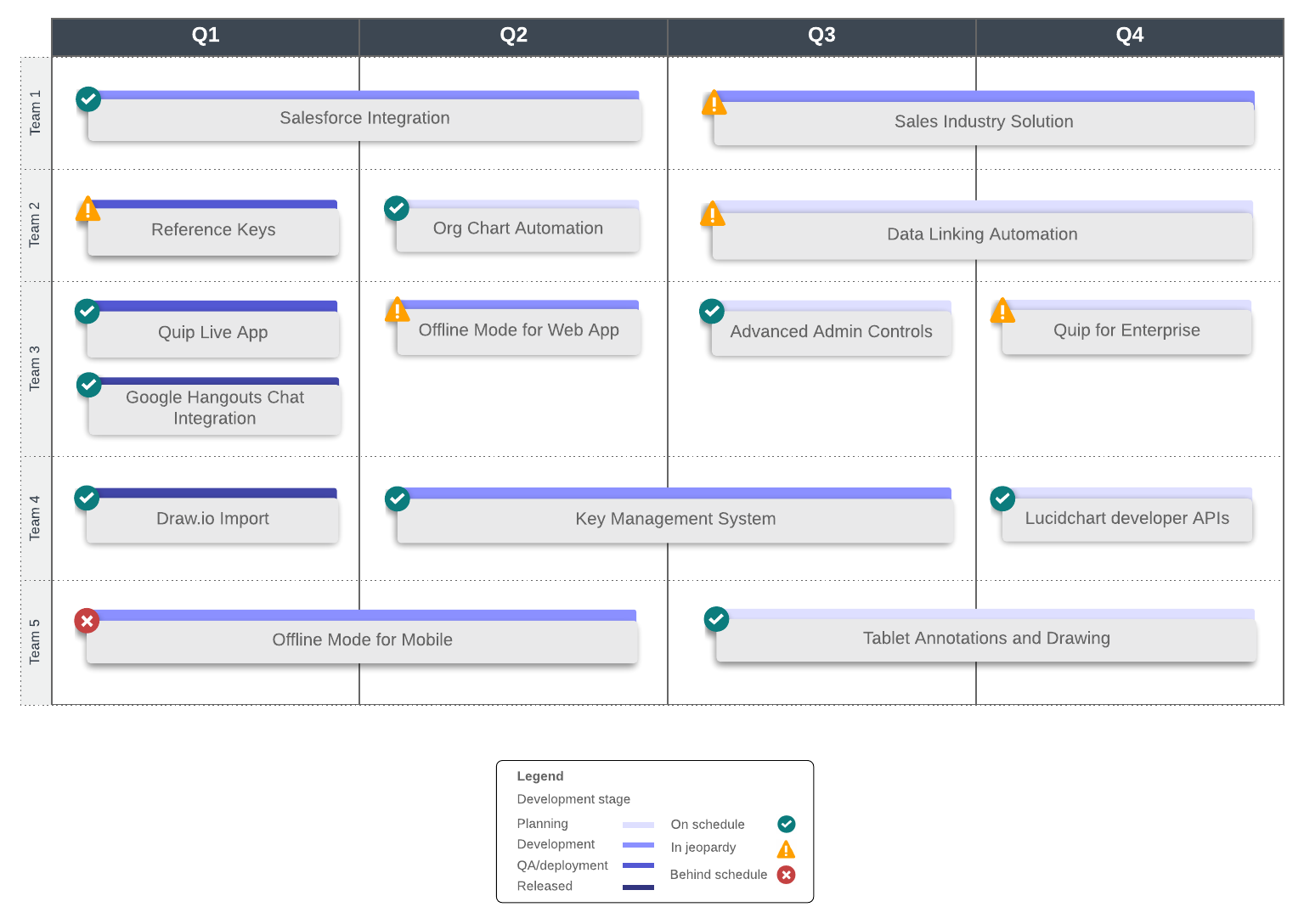
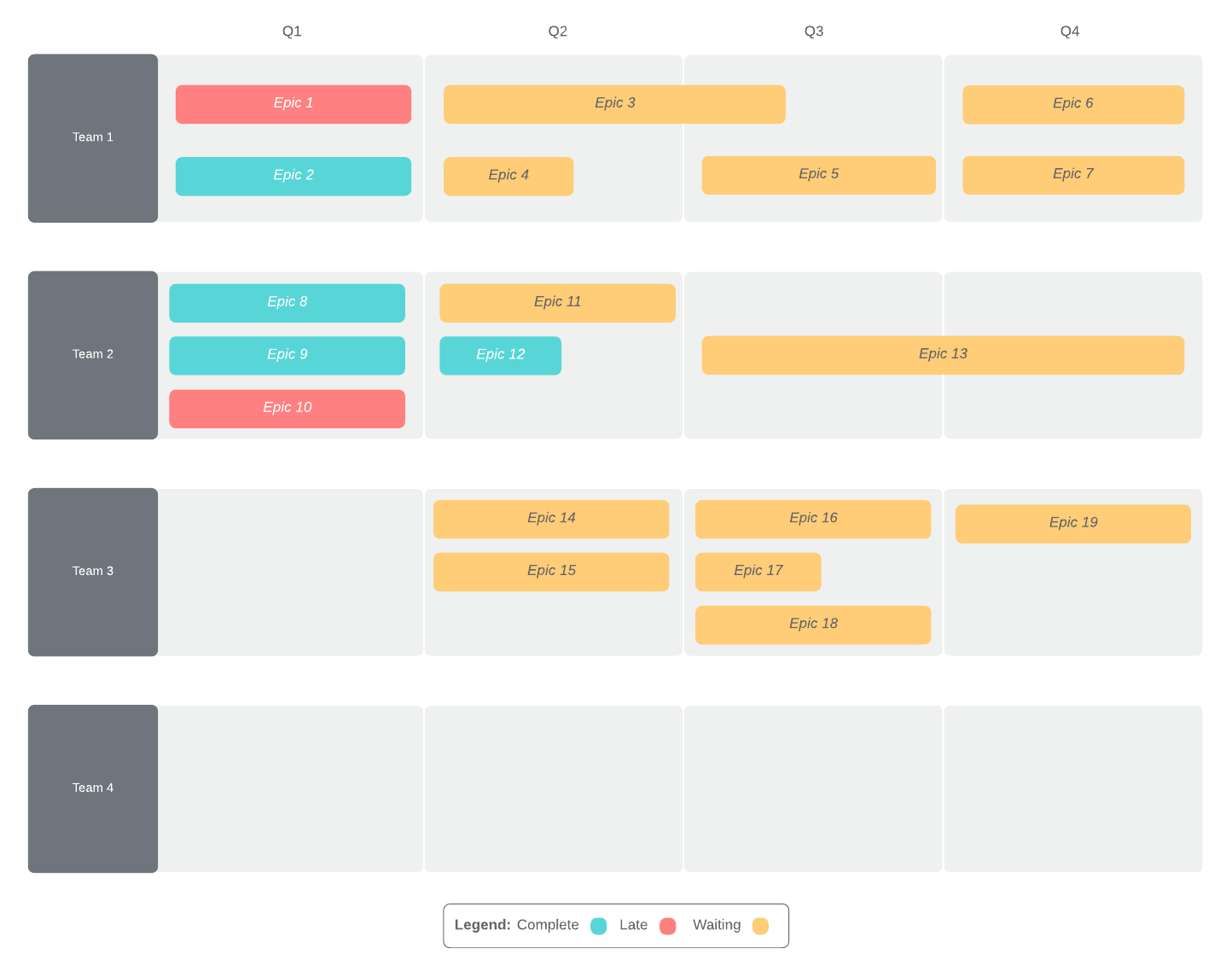
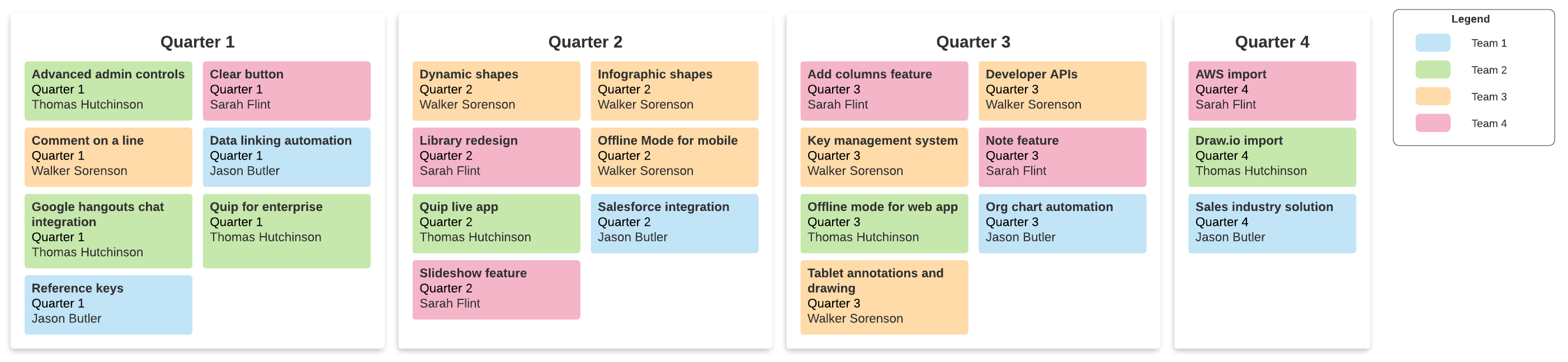
ごくシンプルです。各テンプレートでは、説明と追加のリソースが図の右側に表示されています。完全にカスタマイズが可能で、さっそくロードマップにデータをリンクして作図を始めることができます。
Lucidchart を開いて図、プロセス、ロードマップの作成をすぐに始められるテンプレートを探索してみましょう。
2. プロダクトロードマップをライブデータに接続
プロダクトロードマップのテンプレートをカスタマイズしたら、データを追加します。データを接続することで、機能名、開発の段階、主要プロジェクトのステータスなどを手軽に入力できます。
テンプレートから作図を始める場合は、次に、選択したテンプレートのデータをカスタマイズするか、手持ちのデータセットに置き換えます。現在リンクされているデータを置き換えるには、以下の簡単な手順に従います。
- エディターの右側のドックで [データ] をクリックします。下から2番目のオプションです。
- [データを管理] > [データセットを置換] の順に選択します。
- 画面の指示に従って、Google シート、Excel スプレッドシート、CSV のいずれかを選択します。
- データをインポートしたら、選択したテーマ、ストーリーや取り組みに新しいデータの行をドラッグアンドドロップし、[データを置換] をクリックします。
ゼロから作図を始める場合は、Google シートまたは CSV ファイルからのデータでロードマップをライブデータに接続します。このチュートリアルでは、データを製品ロードマップにリンクする方法をご紹介します。
または、以下の簡単な手順に従います。
- [ファイル] > [データをインポート] の順にクリックします。
- ポップアップウィンドウから [データのリンク] を選択します。
- 画面の指示に従って、Google シート、Excel スプレッドシート、CSV のいずれかを選択します。
- データをインポートしたら、選択したテーマ、ストーリー、またはイニシアチブに新しいデータの行をドラッグアンドドロップします。
スプレッドシートに変更を加えた場合、プロダクトロードマップは自動更新されますか?
図が Google シートに接続されている場合は、スプレッドシートに変更を加えるとプロダクトロードマップのデータが自動更新されます。この設定を、30秒ごとに自動更新、データパネルで更新をトリガーしたときに手動で更新、(設定の変更まで) 更新なしのいずれかに変更することができます。
更新設定を変更するには、[データ] > [更新の管理] をクリックし、図の更新頻度を選択します。
ロードマップを Excel スプレッドシートまたは CSV に接続している場合は、調整のたびにデータセットを置換する必要があります (自動更新のオプションはありません)。データセットを置き換えるには、[データ] > [更新の管理] をクリックし、画面の指示に従ってデータセットを再インポートします。
おめでとうございます!これで強力なデータ駆動型のロードマップが完成しました!では次に、条件付き書式設定ルールを作成してビジュアルをさらに強化してみましょう。
データリンクの仕組みについては、以下の製品ロードマップの例をご覧ください。