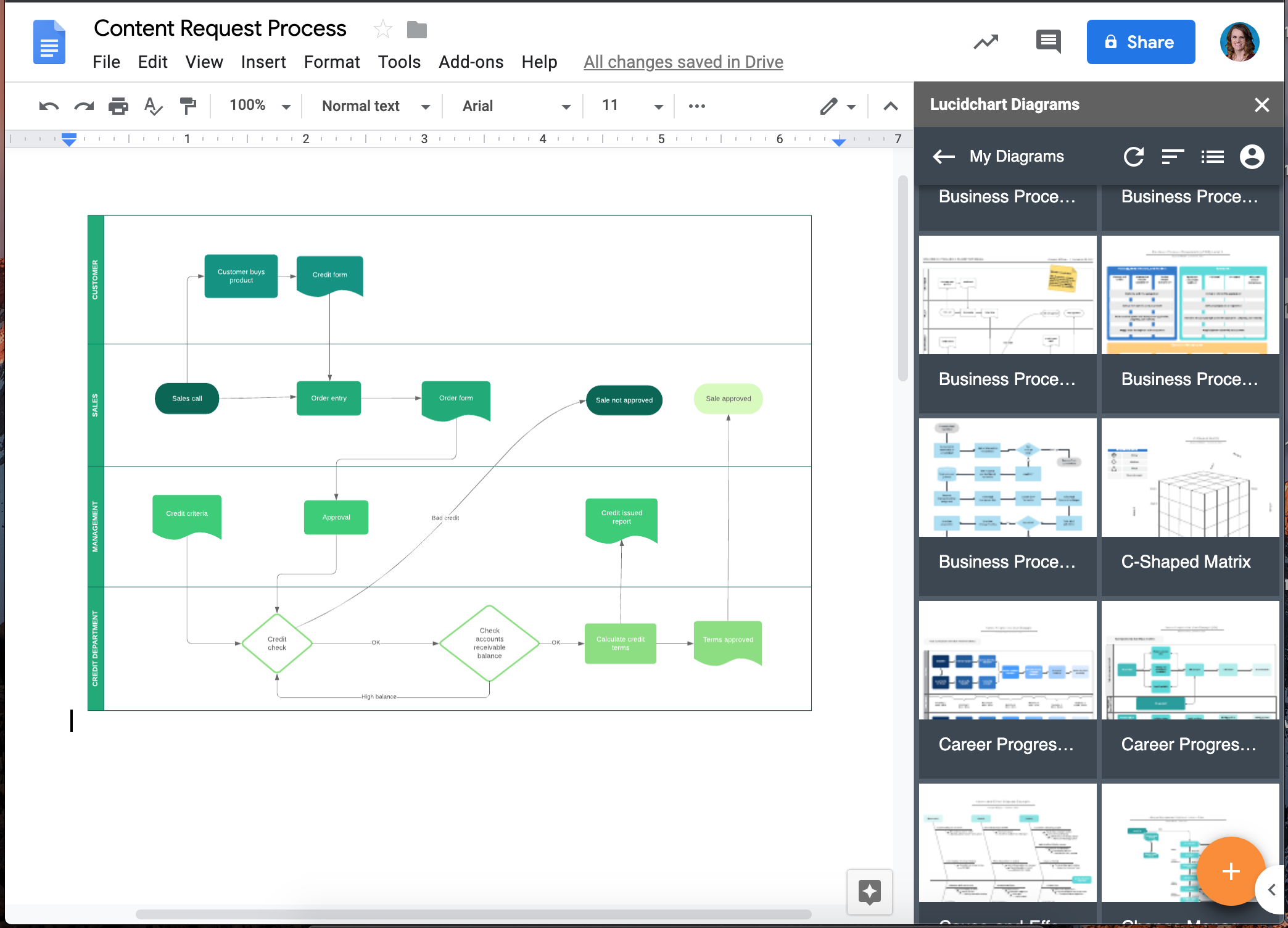
どちらの方法も無料で使えますが、内容を比較すると、いつでもアクセスして簡単に共有できる高度な図を手早く作成できる点で Lucidchart のフローチャートメーカーがベストと言えるでしょう。では、実際に Google ドキュメントでフローチャートを作成する2つの方法を詳しく比較してみましょう。
オプション1 : Lucidchart を使って Google ドキュメントにフローチャートを追加
Lucidchart は Google Workspace と完全に連携しているので、Lucidchart で作成した図を Google ドキュメントに追加するのも簡単です。また、無料の Google ドキュメントアドオンを使ってフローチャートを新規作成することもできます。Lucidchart には、直感的なユーザーインターフェイスですばやくカスタマイズできる数百点のテンプレートが揃っています。
アドオンをインストールしなくても Google ドキュメントでフローチャートは作成できますが、Lucidchart には Google 図形描画にはないメリットが多数あります。
直感的な作図機能 : Google 図形描画では図形と線を一つ一つ描画しなければならず、時間がかかる上、あまり完成度の高くない図に仕上がる傾向があります。Lucidchart のビジュアルワークスペースでは、ドラッグ・アンド・ドロップで操作できる図形、自動プロンプトやガイドなどの機能が揃い、スピーディに図形を揃えてハイレベルな図を簡単に作成できます。
数百点ものテンプレート : Google 図形描画ではゼロから図を作成する必要がありますが、Lucidchart には、多彩なユースケースに使えるフローチャートを始め、充実のテンプレートライブラリが完備。豊富な図形ライブラリもあり、フローチャート以外にもマインドマップ、ベン図、UML 図などのビジュアルを手軽に作成できます。
Google ドキュメント以外での共有も可能 : Google 図形描画で作成したフローチャートは Google ドキュメント内でしか使えませんが、Lucidchart なら、独立した文書を作成して共同編集者と直接共有したり、Slack、Confluence、Google スライド、Google スプレッドシートなどの人気アプリで埋め込むこともできます。
Lucidchart を使って Google ドキュメントでフローチャートを作成する方法が分かったら、さっそく試してみましょう!市販されている中で最高の作図体験が無料で楽しめるソフトウェアです。