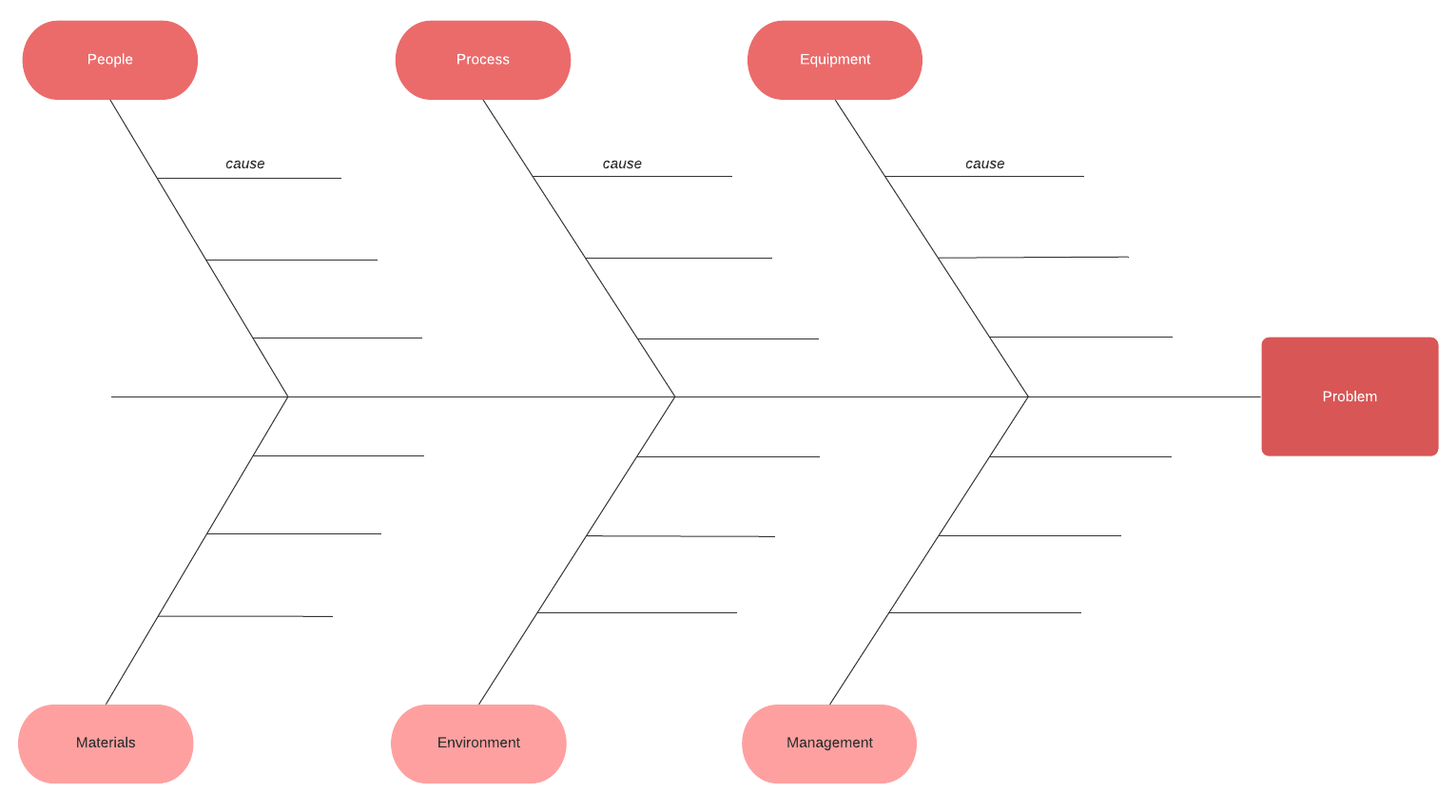
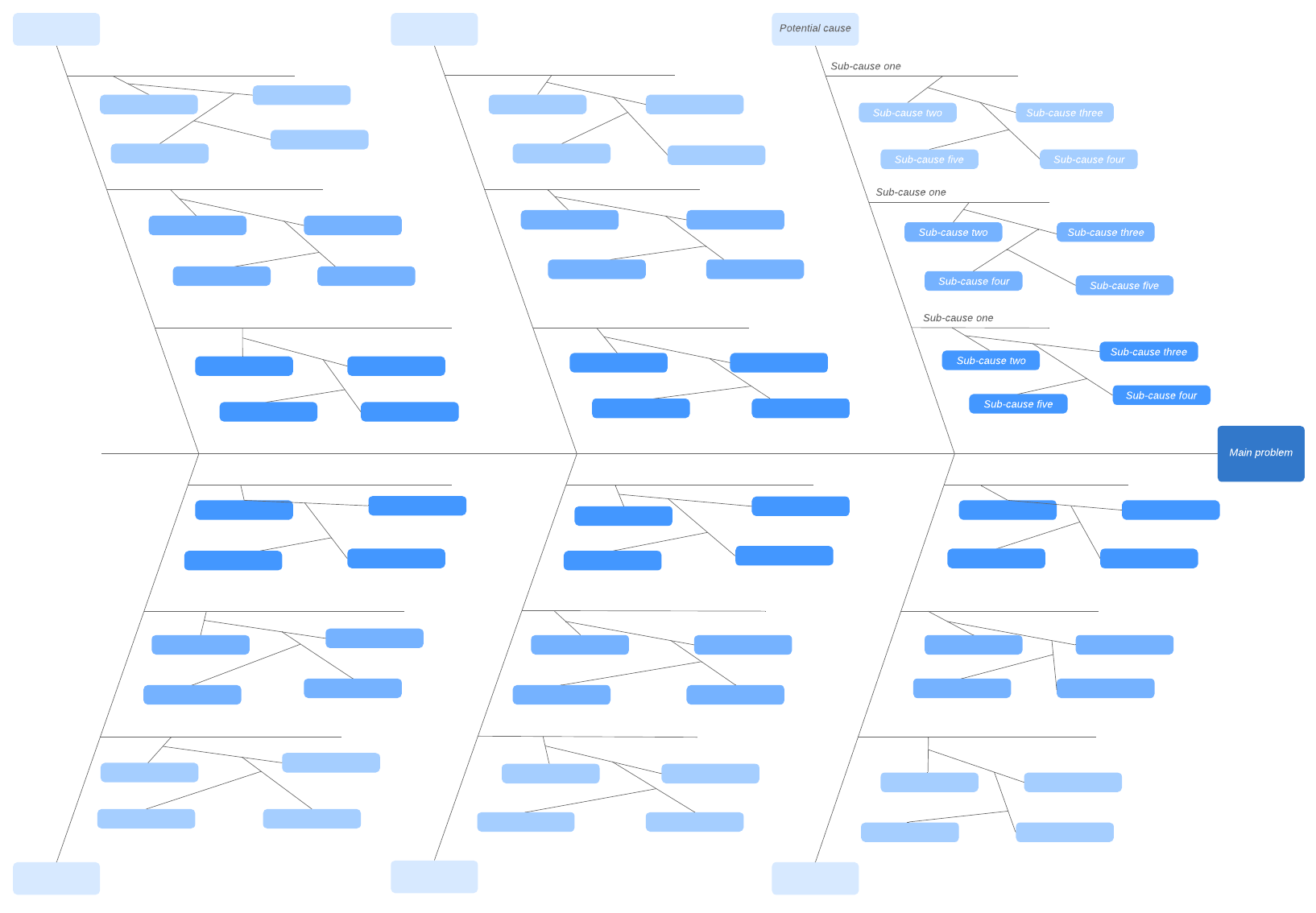
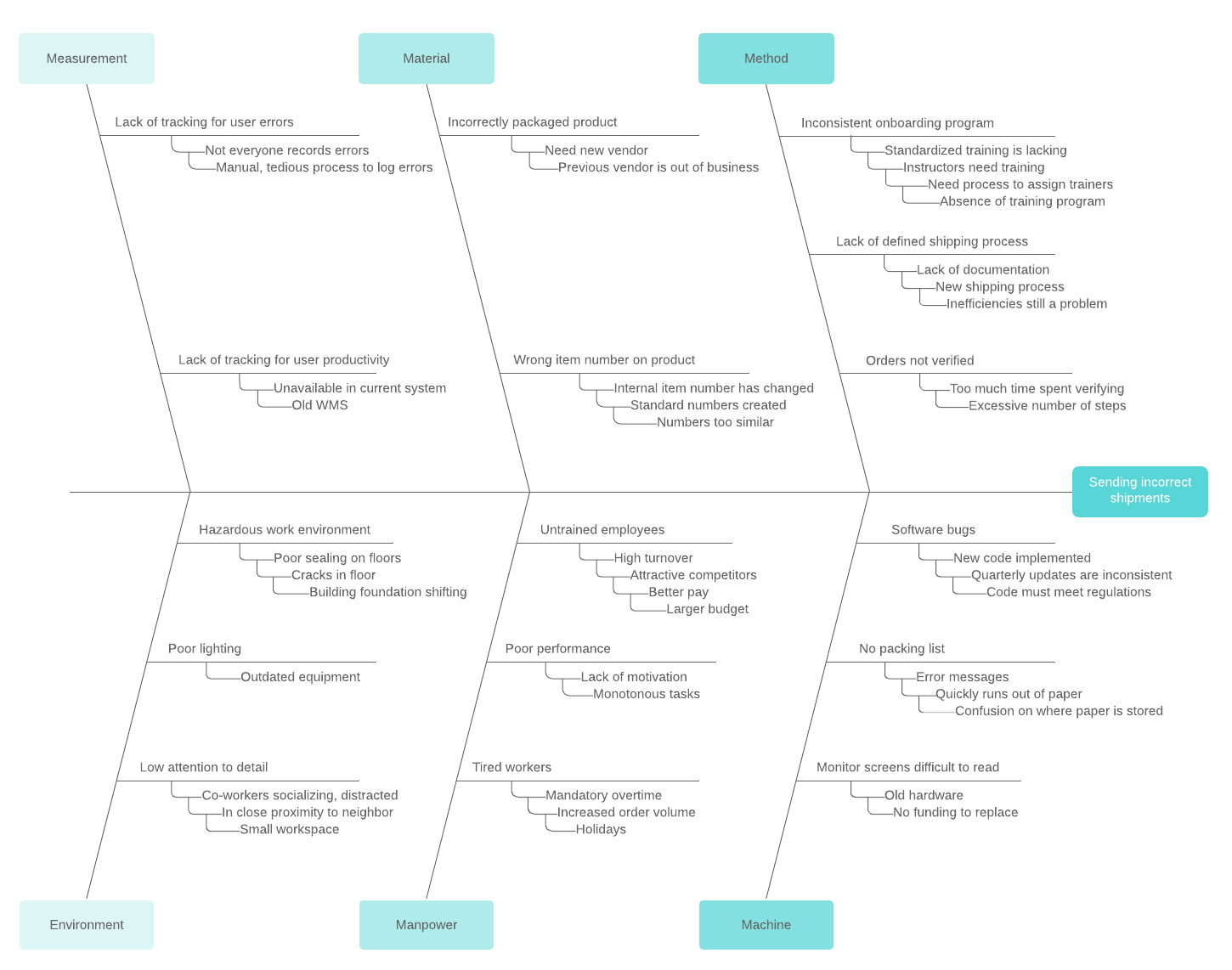
Diagramas de Ishikawa, também conhecidos como diagramas de espinha de peixe ou ainda diagramas de causa e efeito, são ferramentas práticas de resolução de problemas usadas por equipes e indivíduos para fazer brainstorming e identificar a causa raiz de um problema.
Diagramas de Ishikawa são muitos usados em relatórios de mercado para comunicar informações complexas por meio de um visual prático e fácil de entender. Muitos desses relatórios são criados no Microsoft Word e, embora seja um ótimo programa para criar documentos que contêm bastante texto, é difícil diagramar elementos visuais se comparado aos diagramas de Ishikawa.
Siga este guia passo a passo para aprender como fazer um diagrama de Ishikawa manualmente no MS Word, e como inserir rapidamente um diagrama de Ishikawa profissional usando a extensão do Lucidchart para a Microsoft.
Use o Lucidchart para adicionar um diagrama de Ishikawa rapidamente ao Word
Use o Word para criar um diagrama de Ishikawa manualmente
Opção n.º 1: use o Lucidchart para adicionar um diagrama de Ishikawa ao Word
Criar diagramas no MS Word exige tempo, paciência e experiência, entretanto, como o Lucidchart pode ser totalmente integrado ao Microsoft Office, é fácil criar e adicionar diagramas aos seus documentos.
Experimente a extensão gratuita do Lucidchart para o MS Word para criar diagramas de Ishikawa manualmente no Word. Ela oferece as ferramentas certas para criar diagramas bonitos e profissionais em poucos minutos. Se precisar de mais instruções de como criar um diagrama de Ishikawa, veja nosso guia passo a passo.
Ainda não é usuário do Lucidchart? Crie hoje mesmo sua conta gratuita.
Como instalar a extensão do Lucidchart para o Word
Antes de iniciar seu diagrama, baixe a extensão do Lucidchart para o Word seguindo estes passos fáceis:
- Abra um documento no Microsoft Word.
- Vá para Inserir > Minhas extensões > Loja.
- Use a barra de pesquisa para encontrar e selecionar “Diagramas do Lucidchart para o Word”.
- Clique em “Adicionar”.
- Aceite os termos e condições.
- Faça login com suas credenciais do Lucidchart para acessar seus diagramas.
Instalar a extensão
Como inserir um diagrama de Ishikawa no Word com a extensão
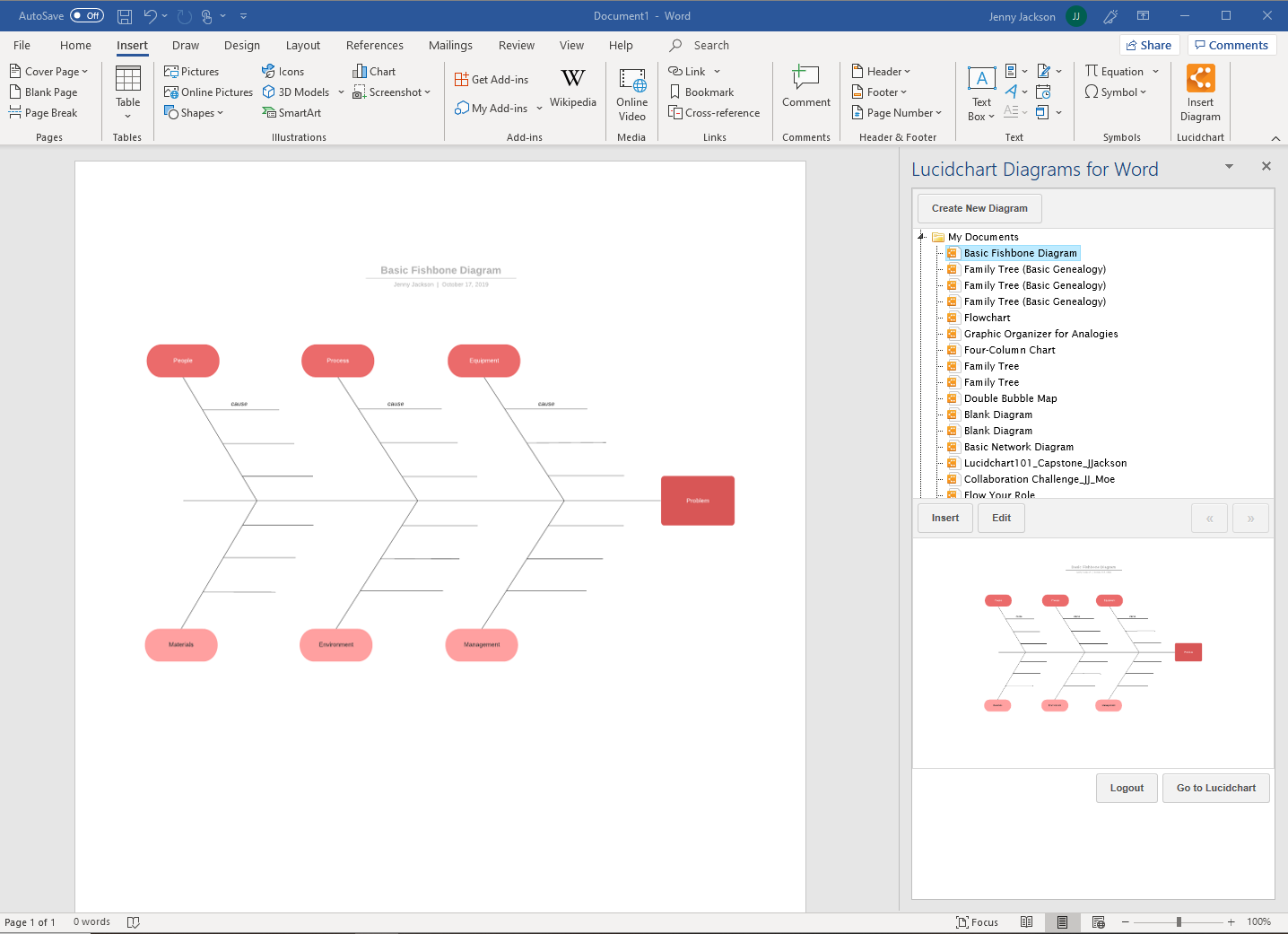
Use a extensão do Lucidchart para inserir seu diagrama de Ishikawa no Word como uma imagem de alta resolução e sem ter que sair do programa.
- Em seu documento do Word, encontre a extensão do Lucidchart no canto superior direito.
- Clique em “Inserir diagrama”.
- Selecione seu diagrama de Ishikawa a partir da lista.
- Uma pré-visualização aparecerá. Se for o diagrama correto, clique em “Inserir”.
- Para editar seu diagrama de Ishikawa, selecione “Editar”. Faça as alterações na janela pop-up do Lucidchart.
- Repita todo o processo para inserir o diagrama atualizado no documento do Word.
Como fazer um diagrama de Ishikawa no Word com a extensão
Com a extensão da Microsoft, você também pode acessar o editor do Lucidchart enquanto estiver no Word para criar e editar um novo diagrama de Ishikawa. É rápido e fácil!
- No documento do Word, selecione “Inserir diagrama” para abrir o painel do Lucidchart.
- Clique em “Criar um novo diagrama” na parte superior do painel para abrir o editor do Lucidchart.
- Comece com um documento em branco ou um modelo pronto.
- Arraste e solte formas e edite o texto para criar seu diagrama de Ishikawa no editor do Lucidchart.
- Depois de concluir seu diagrama de Ishikawa, salve-o e feche o editor.
- Selecione seu novo diagrama de Ishikawa no painel do Lucidchart e clique em “Inserir”.

Se precisar de mais ajuda para instalar e usar a extensão do Lucidchart, acesse nossa Central de Suporte ou assista ao breve vídeo tutorial abaixo.
Opção n.º 2: crie um diagrama de Ishikawa no Word usando a biblioteca de formas
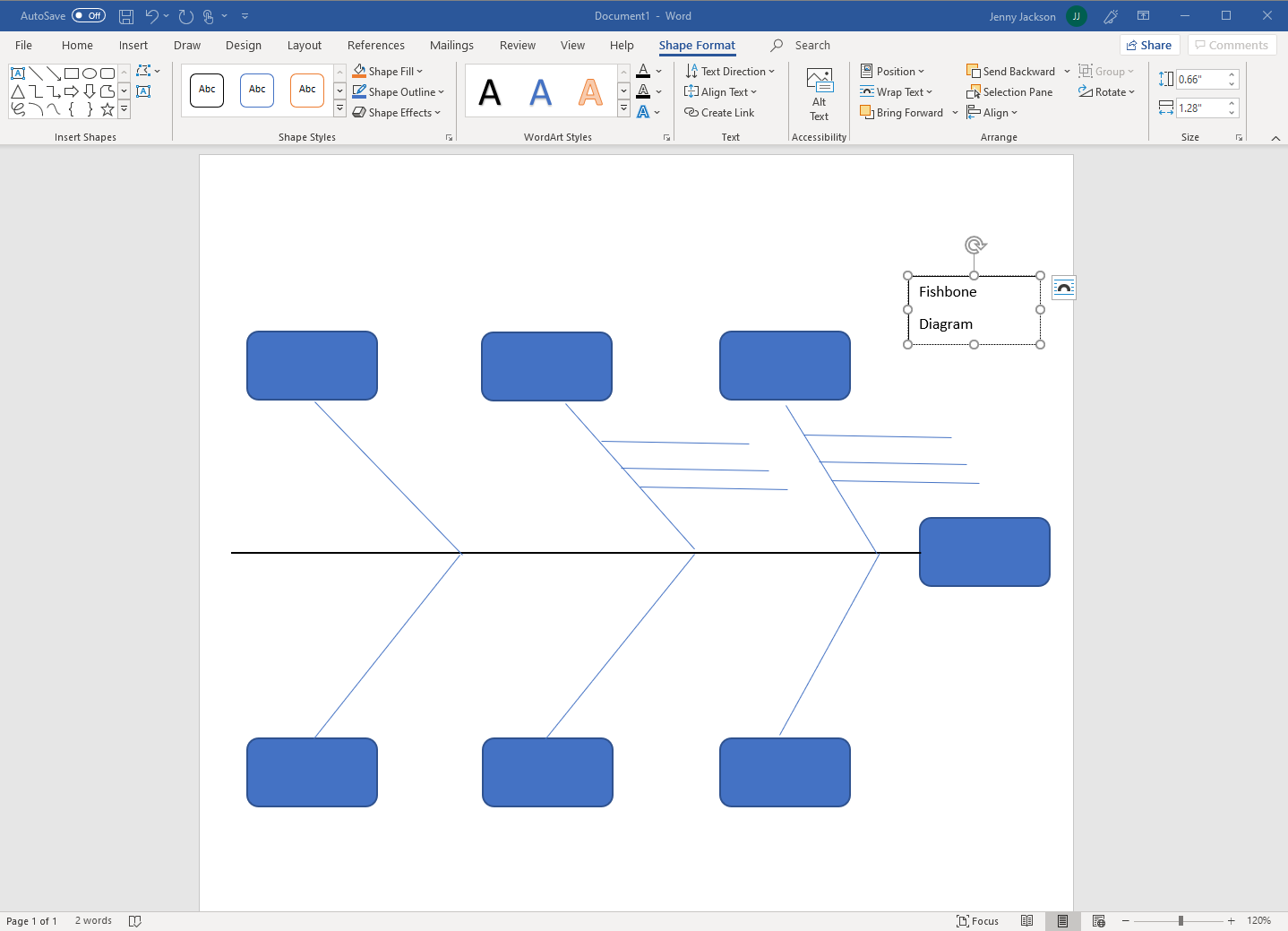
Caso ainda prefira criar um diagrama de Ishikawa manualmente no Word, você pode usar a biblioteca de formas da Microsoft. Mas saiba que vai demorar mais tempo do que se usasse o Lucidchart, e você não terá os mesmos recursos de diagramação e compartilhamento.
Como fazer um diagrama de Ishikawa usando a biblioteca de formas no MS Word
- No documento do Word, vá para Inserir > Ilustrações > Formas. Um menu suspenso aparecerá.
- Use a biblioteca de formas para adicionar formas e linhas e desenvolver seu diagrama de Ishikawa.
- Para adicionar texto, vá para Inserir > Texto > Caixa de texto. Adicione e mova caixas de texto para elaborar seu diagrama de Ishikawa.
- Salve seu documento.
Exemplos de diagramas de Ishikawa ou diagramas de causa e efeito
Você pode tentar criar um diagrama de Ishikawa no Word, mas não é fácil alinhar as formas, as linhas e o texto de maneira coesa, o que resulta em diagramas irregulares. Além de oferecer acesso a dezenas de modelos de diagramas de Ishikawa, o Lucidchart, com sua interface intuitiva, também facilita começar do zero e colaborar com as pessoas. Experimente nosso programa de diagramas de Ishikawa gratuitamente.