So installieren Sie das Lucidchart-Add-In für Excel
Laden Sie zunächst das Lucidchart-Add-In für Excel herunter. Halten Sie sich hierzu an die folgenden einfachen Schritte:
- Öffnen Sie Excel.
- Klicken auf die Registerkarte „Einfügen“ und dann im Bereich „Add-Ins“ auf „Add-Ins abrufen“.
- Suchen Sie nach „Lucidchart Diagrams for Excel“ und wählen Sie es aus.
- Klicken Sie auf „Hinzufügen“.
- Akzeptieren Sie die Nutzungsbedingungen.
- Melden Sie sich bei Lucidchart an, um auf Ihre Dokumente zuzugreifen.
Add-In installieren
So fügen Sie mit dem Lucidchart-Add-In ein Gantt Diagramm in Excel ein
Fügen Sie ein Gantt Diagramm als hochauflösendes Bild in Ihre Tabelle ein, ohne Excel zu verlassen.
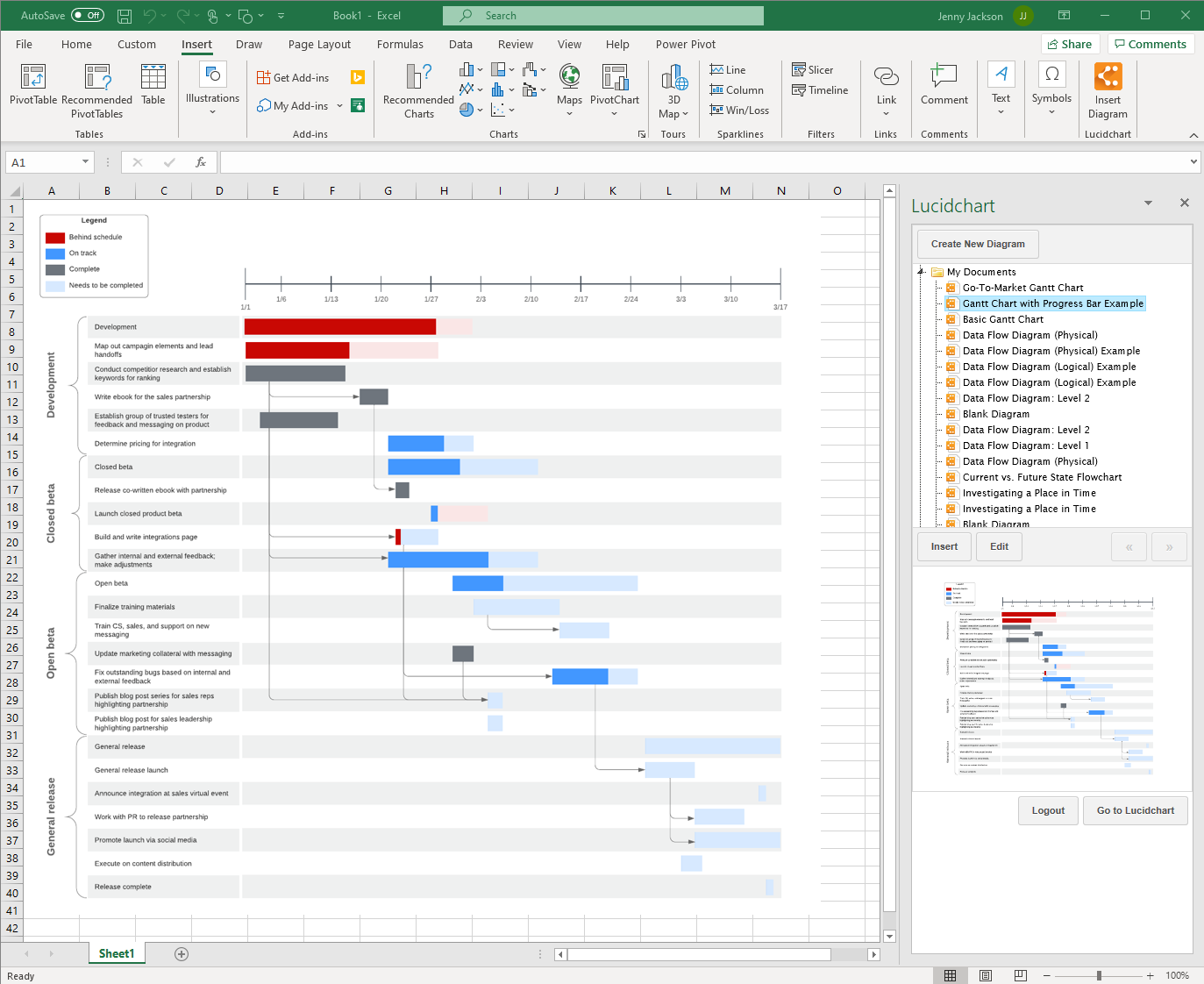
- In Excel finden Sie die Schaltfläche für Lucidchart in der oberen rechten Ecke.
- Klicken Sie auf „Diagramm einfügen“ („Insert Diagram“).
- Wählen Sie Ihr Gantt Diagramm aus der Liste aus.
- In der unteren Box erscheint eine Vorschau. Handelt es sich um das richtige Element, klicken Sie auf „Einfügen“ („Insert“).
- Um Ihr Gantt Diagramm zu bearbeiten, klicken Sie auf „Bearbeiten“ („Edit“). Nehmen Sie alle erforderlichen Änderungen im Pop-up-Fenster vor und klicken Sie dann auf „Einfügen“ („Insert“), um Ihr Diagramm zu aktualisieren.
So erstellen Sie ein Gantt Diagramm in Excel mit Lucidchart-Add-In
Mit dem Microsoft-Add-In können Sie über den Lucidchart-Editor in Excel Ihr eigenes Gantt Diagramm erstellen und bearbeiten.
- Klicken Sie in Excel auf „Diagramm einfügen“ („Insert Diagram“), um das Lucidchart-Menü zu öffnen.
- Klicken Sie auf „Neues Diagramm erstellen“.
- Beginnen Sie mit einem leeren Dokument oder einer Vorlage.
- Ziehen Sie Formen per Drag & Drop an die gewünschte Stelle und bearbeiten Sie den Text, um Ihr Gantt Diagramm zu erstellen.
- Speichern Sie Ihr Gantt Diagramm und klicken Sie dann wieder in Ihre Excel-Tabelle.
- Wählen Sie Ihr neues Diagramm in der Seitenleiste aus und klicken Sie auf „Einfügen“ („Insert“).

Besuchen Sie unser Hilfecenter oder sehen Sie sich das Tutorial-Video unten an, um weiterführende Anleitungen zur Einrichtung und Nutzung des Lucidchart-Add-Ins zu erhalten.
Option 2: Gantt Diagramm ein Excel manuell erstellen
Sie können nach wie vor ein Gantt Diagramm von Grund auf selbst in Excel erstellen, indem Sie die unten aufgeführten Schritte befolgen. Bedenken Sie jedoch, dass dieser Prozess zeitaufwändiger und weniger intuitiv ist als die Verwendung von Lucidchart. Außerdem haben Sie so nicht die Möglichkeit, vorgefertigte Vorlagen für Ihr Gantt Diagramm in Excelzu verwenden.
Formatieren Sie Ihre Daten und wählen Sie Ihr Balkendiagramm aus
- Geben Sie die einzelnen Spalten ein und betiteln Sie sie: „Anfangsdatum“, „Enddatum“, „Aufgabenbeschreibung“ und „Aufgabendauer“.
- Fügen Sie die Projektdaten zur Tabelle hinzu.
- Gehen Sie zu Einfügen > Diagramm > Balken > Gestapelte Balken.

Hinzufügen von Daten zu Ihrem Gantt Diagramm
- Klicken Sie mit der rechten Maustaste auf das Diagramm und wählen Sie „Daten auswählen“. Ein Feld zur Auswahl der Datenquelle wird angezeigt.
- Klicken Sie auf „Hinzufügen“. Ein Dialogfeld zum Bearbeiten einer Reihe wird angezeigt.
- Wählen Sie das Feld „Datenreihenname“ aus.
- Wählen Sie mit dem Mauszeiger im Feld „Datenreihenname“ die Zelle „Anfangsdatum“ in Ihrer Arbeitsmappe. Klicken Sie erneut in das Feld „Datenreihenname“.
- Wählen Sie das Feld „Reihenwert“ aus.
- Wählen Sie mit dem Mauszeiger im Feld „Reihenwert“ alle Werte in der Spalte „Anfangsdatum“ in Ihrer Tabelle. Klicken Sie erneut in das Feld „Reihenwert“. Klicken Sie auf „OK“.
- Klicken Sie Feld „Datenquelle auswählen“ auf „Hinzufügen“.
- Wiederholen Sie diesen Vorgang für „Aufgabendauer“.


Formatierung Ihres Gantt Diagramms
- Wählen Sie „Anfangsdatum“ auf der linken Seite des Feldes „Datenquelle auswählen“. Klicken Sie anschließend auf die Schaltfläche „Bearbeiten“ unter „Horizontale Achsenbeschriftungen (Rubrik)“.
- Wählen Sie das Feld „Achsenbeschriftungsbereich“ aus.
- Wählen Sie mit dem Mauszeiger im Feld „Achsenbeschriftungsbereich“ alle Werte in der Spalte „Aufgabenbeschreibung“ in Ihrer Tabelle. Klicken Sie auf „OK“.
- Wählen Sie die am weitesten links liegenden Balken des horizontalen Balkendiagramms aus. Klicken Sie mit der rechten Maustaste und wählen Sie „Datenreihe formatieren“. Eine Seitenleiste erscheint.
- Wählen Sie das Farbeimersymbol. Wählen Sie unter den Optionen für „Füllung“ die Option „Keine Füllung“.
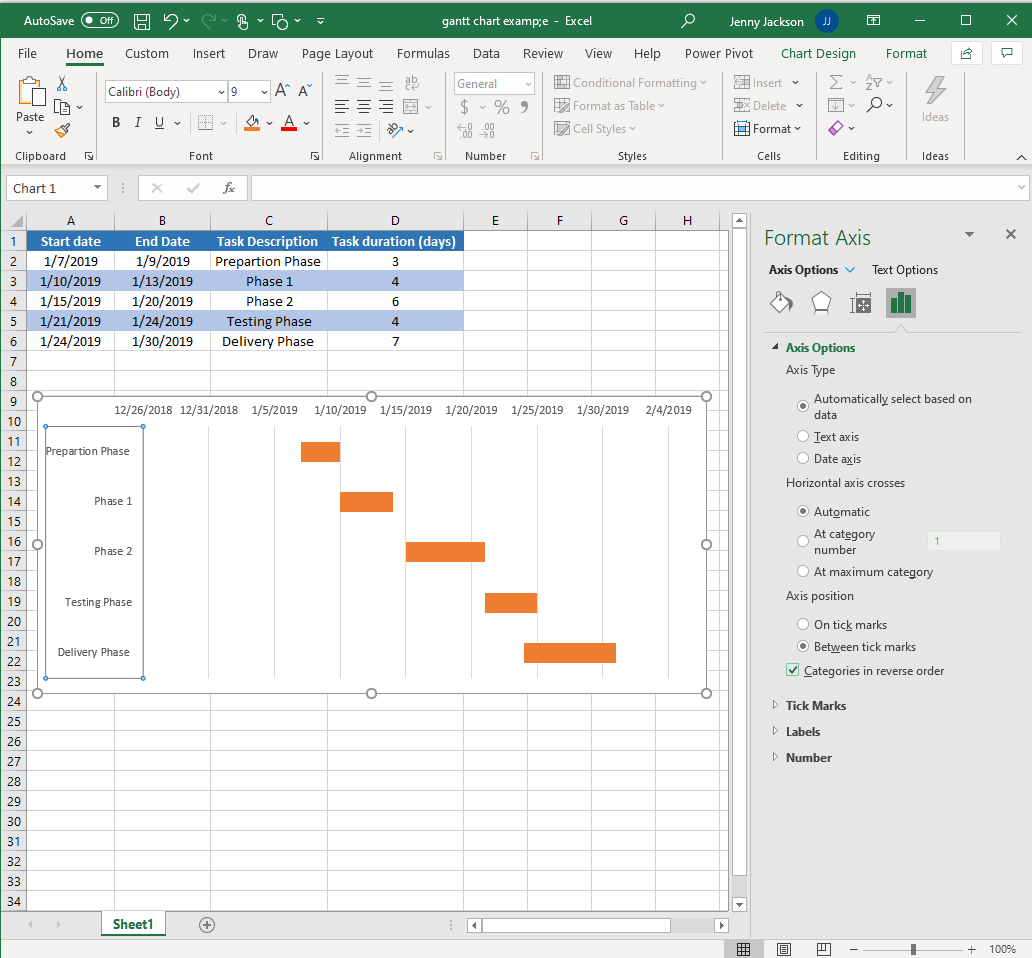
- Schließen Sie das Formatierungsfenster nicht. Wählen Sie die Aufgabenbeschreibungen auf der linken Seite des Diagramms aus und klicken Sie auf das Symbol für das Balkendiagramm.
- Klicken Sie unter den „Achsenoptionen“ auf das Kontrollkästchen „Kategorien in umgekehrter Reihenfolge“.
Geschafft! Sie haben Ihr eigenes Gantt Diagramm in Excel erstellt.


Beispiele für ein Gantt Diagramm
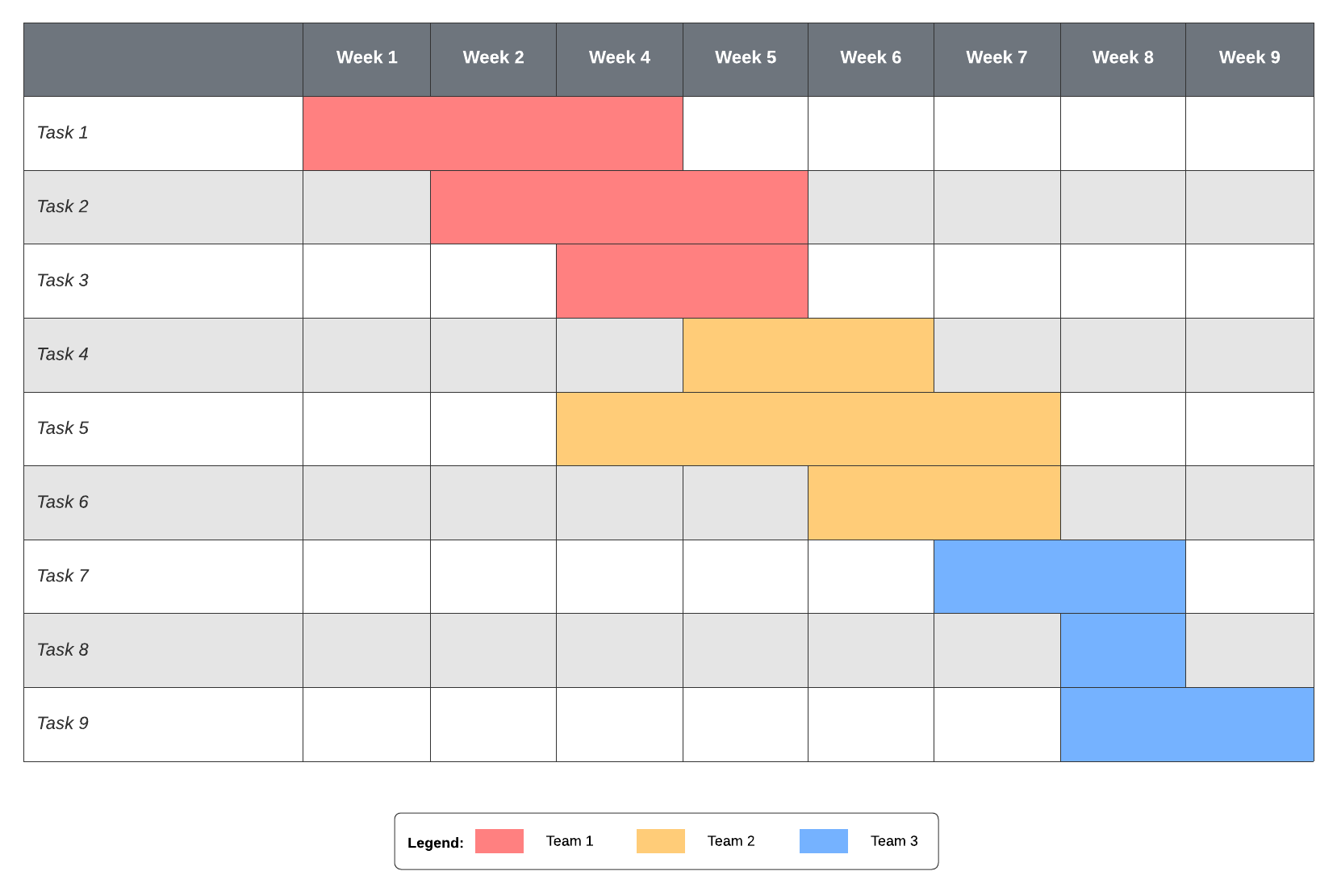
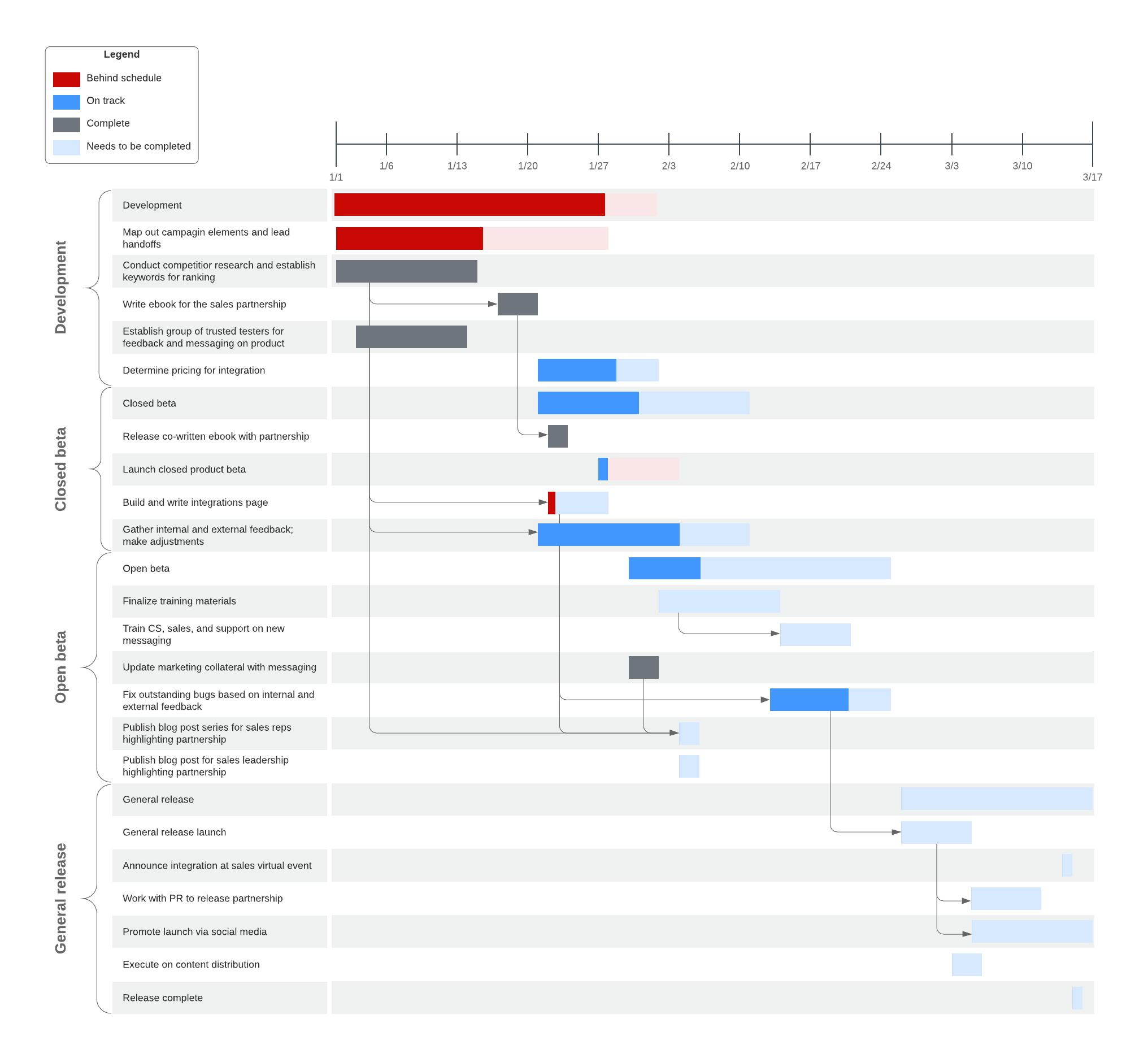
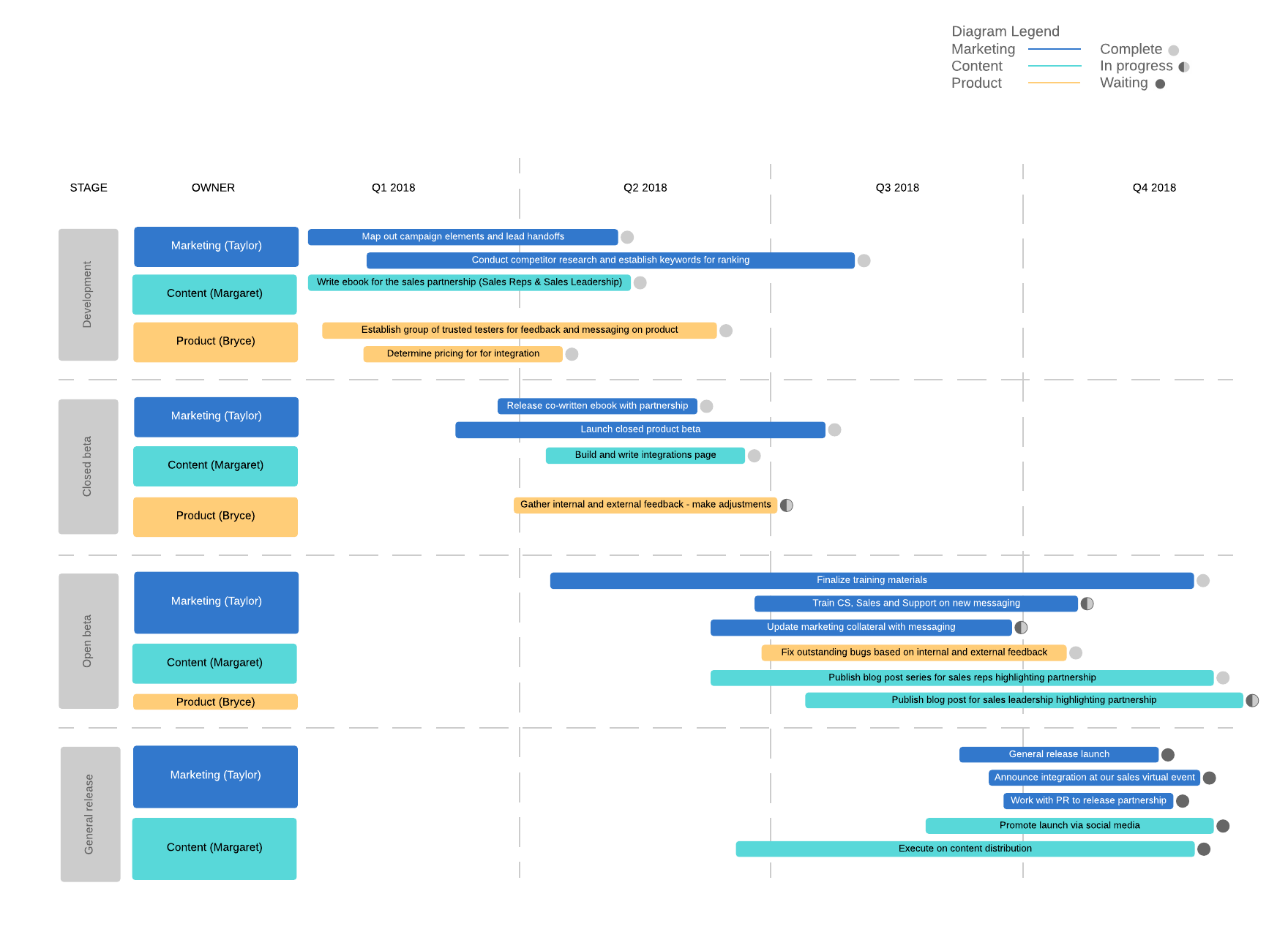
Stellen Sie mit unseren Vorlagen für Gantt Diagramme sicher, dass Ihr Projekt reibungslos abläuft. Klicken Sie einfach auf die Vorlage, um sie mit Ihrem Lucidchart-Konto zu öffnen und mit der Bearbeitung zu beginnen.