De Lucidchart-invoegtoepassing voor Excel installeren
Download eerst de Lucidchart-invoegtoepassing voor Excel. Volg daarvoor deze eenvoudige stappen:
- Open Excel.
- Ga naar Invoegen > Invoegtoepassingen > Invoegtoepassingen downloaden.
- Klik op het tabblad 'Invoegen' op 'Invoegtoepassingen downloaden' en typ in de zoekbalk 'Lucidchart Diagrams for Excel'.
- Klik op 'Toevoegen'.
- Ga akkoord met de algemene voorwaarden.
- Log in met je inloggegevens van Lucidchart om toegang te krijgen tot je documenten.
De invoegtoepassing installeren
Een Gantt Chart in Excel invoegen met de Lucidchart-invoegtoepassing
Voeg een Gantt-diagram aan je spreadsheet toe als afbeelding in hoge resolutie zonder Excel te hoeven verlaten.
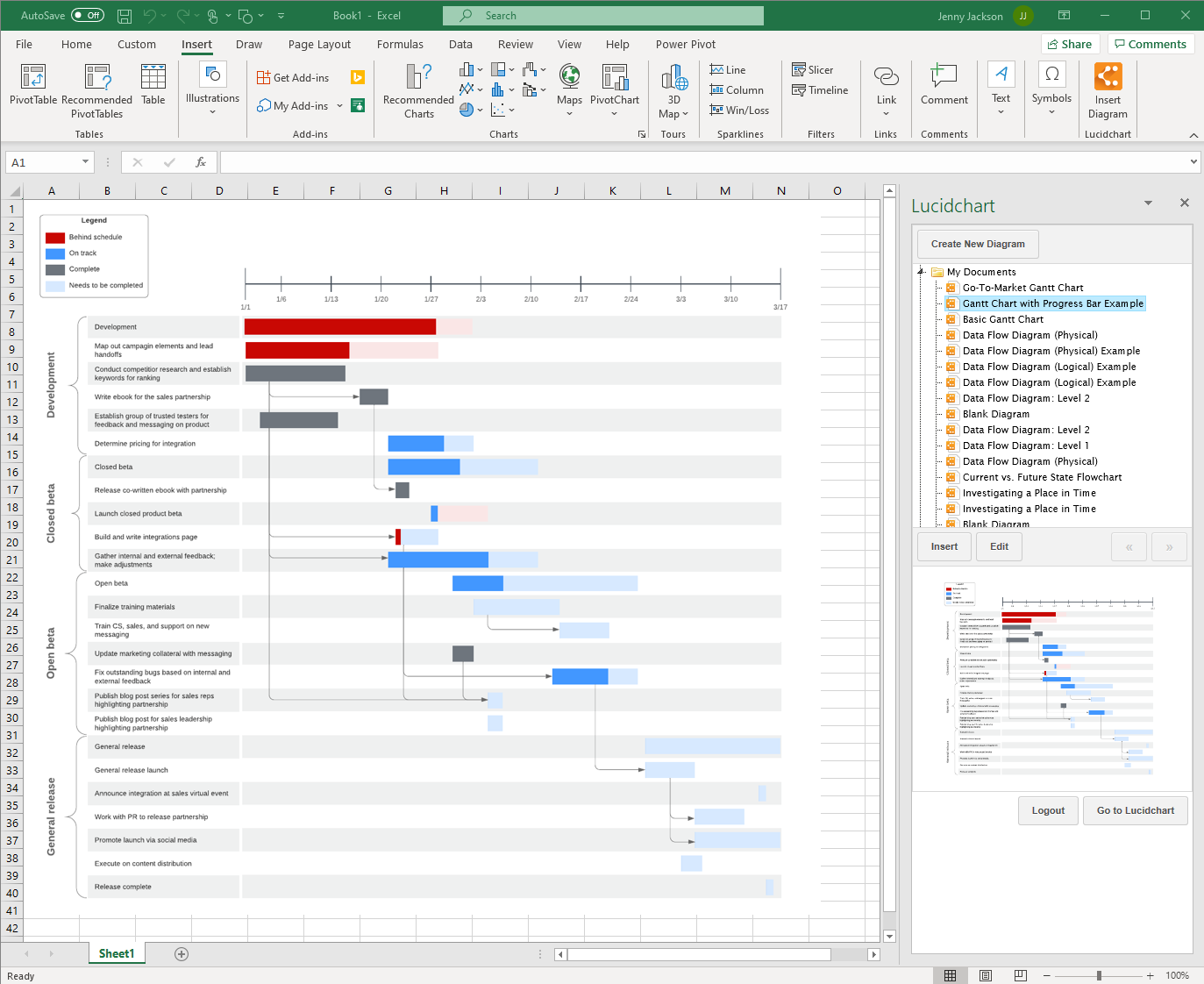
- Klik in de rechterbovenhoek van Excel op de Lucidchart-knop.
- Klik op 'Diagram invoegen'.
- Selecteer je Gantt-diagram uit de lijst.
- In het onderste vak wordt een voorbeeld weergegeven. Klik op 'Toevoegen' als dit het juiste diagram is.
- Klik op 'Edit' om je Gantt-diagram te bewerken. Breng in het pop-upvenster de nodige wijzigingen aan en klik vervolgens op 'Invoegen' om je diagram bij te werken.
Balkenplanning Excel maken met de Lucidchart-invoegtoepassing
Maak en bewerk je eigen Gantt-diagram in Excel met behulp van de Lucidchart-editor in de Microsoft-invoegtoepassing.
- Selecteer in Excel 'Diagram invoegen' om het Lucidchart-paneel te openen.
- Klik op 'Create New Diagram'.
- Kies een leeg document of begin met een sjabloon.
- Versleep vormen en bewerk de tekst om je Gantt-diagram te maken.
- Sla je Gantt-diagram op en klik weer in je Excel-spreadsheet.
- Selecteer je nieuwe diagram in de zijbalk en klik op 'Invoegen'.

Ga naar ons Hulpcentrum of bekijk onderstaande videotutorial voor meer informatie over het installeren en gebruiken van de Lucidchart-invoegtoepassing.
Optie 2: handmatig een Gantt-diagram in Excel maken
Je kunt ook je Gantt-diagram helemaal zelf maken in Excel. Volg daarvoor de volgende stappen. Denk eraan dat dit proces tijdrovend kan zijn en minder intuïtief is dan bij gebruik van Lucidchart. Bovendien krijg je zo geen toegang tot de Lucidchart-sjablonen.
Maak je gegevens op en selecteer een staafdiagram
- Benoem elke kolom: 'Startdatum', 'Einddatum', 'Taakomschrijving' en 'Taakduur'.
- Voeg je projectgegevens toe aan je spreadsheet.
- Ga naar 'Invoegen' > 'Kolom- of Staafdiagram invoegen' > 'Gestapelde staaf'.

Voeg gegevens toe aan je Gantt-diagram
- Klik met de rechtermuisknop op het diagram en vervolgens op 'Gegevens selecteren'. Er verschijnt een venster 'Gegevensbron selecteren'.
- Klik op 'Toevoegen'. Nu verschijnt het venster 'Reeks bewerken'.
- Plaats je cursor in het veld 'Reeksnaam'.
- Nu de cursor in het veld 'Reeksnaam' staat, selecteer je de cel 'Startdatum' in je werkblad. Klik nu terug in het veld 'Reeksnaam'.
- Plaats je cursor in het veld 'Reekswaarden'.
- Nu de cursor in het veld 'Reekswaarden' staat, selecteer je alle waarden in de kolom 'Startdatum' van je spreadsheet. Klik vervolgens terug in het veld 'Reekswaarden'. Klik op 'OK'.
- Klik terug in het venster 'Gegevensbron selecteren' op 'Toevoegen'.
- Herhaal dit proces voor 'Taakduur'.


Maak je Gantt Chart op
- Selecteer 'Startdatum' aan de linkerzijde van het venster 'Gegevensbron selecteren'. Klik vervolgens op 'Bewerken' onder 'Horizontale aslabels (categorieën)'.
- Plaats je cursor in het veld 'Aslabelbereik'.
- Nu je cursor in het veld 'Aslabelbereik' staat, selecteer je de waarden onder 'Taakomschrijving' in je spreadsheet. Klik vervolgens op 'OK'.
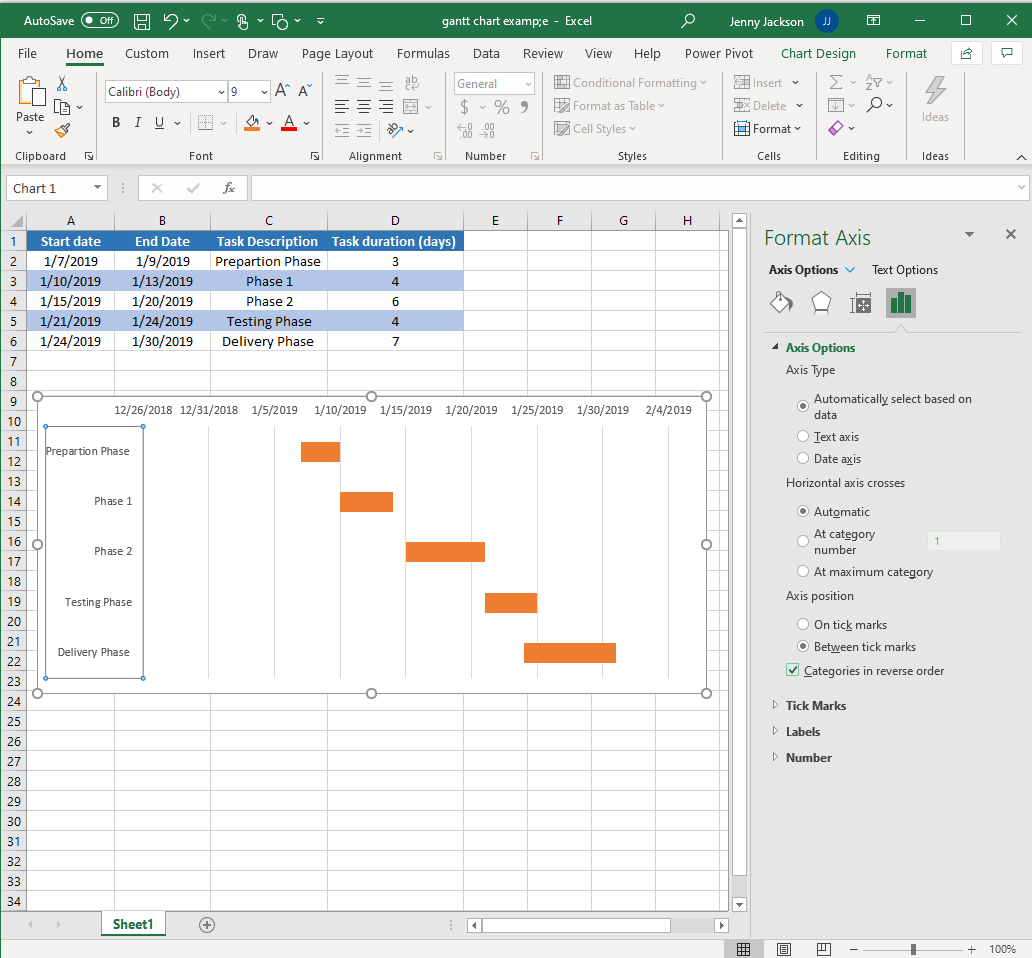
- Selecteer de staven uiterst links in het horizontale staafdiagram. Klik er met je rechtermuisknop op en selecteer 'Gegevensreeks opmaken'. Er verschijnt een zijbalk.
- Klik op het verfemmertje. Onder 'Opvulling' selecteer je 'Geen opvulling'.
- Sluit het opmaakvenster nog niet. Selecteer de taakomschrijvingen aan de linkerkant van het diagram en klik op het staafdiagramicoontje.
- Onder 'Opties voor as' selecteer je nu 'Categorieën in omgekeerde volgorde'.
Klaar. Je hebt je eigen Gantt-diagram gemaakt in Excel.


Voorbeelden van Gantt-diagrammen
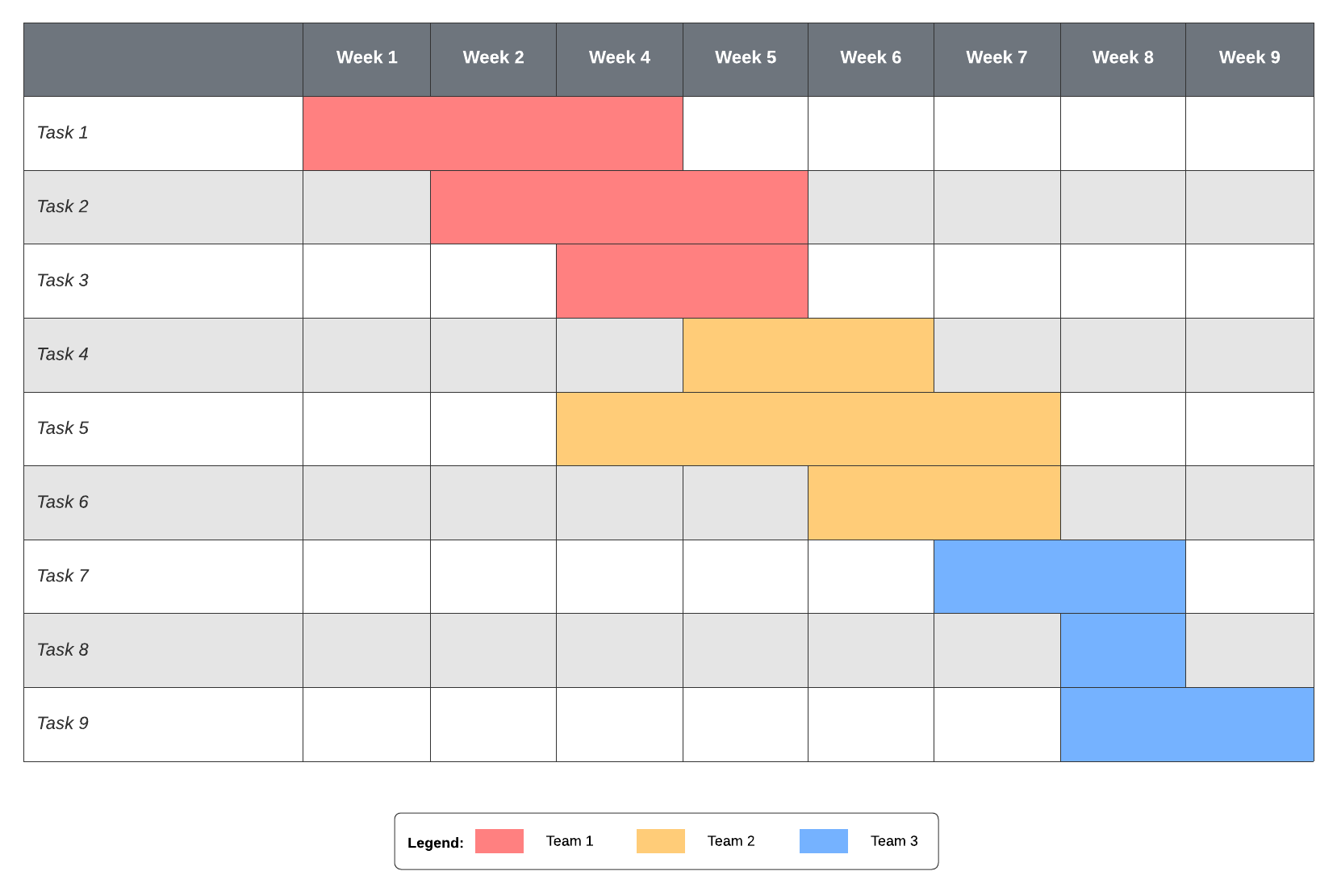
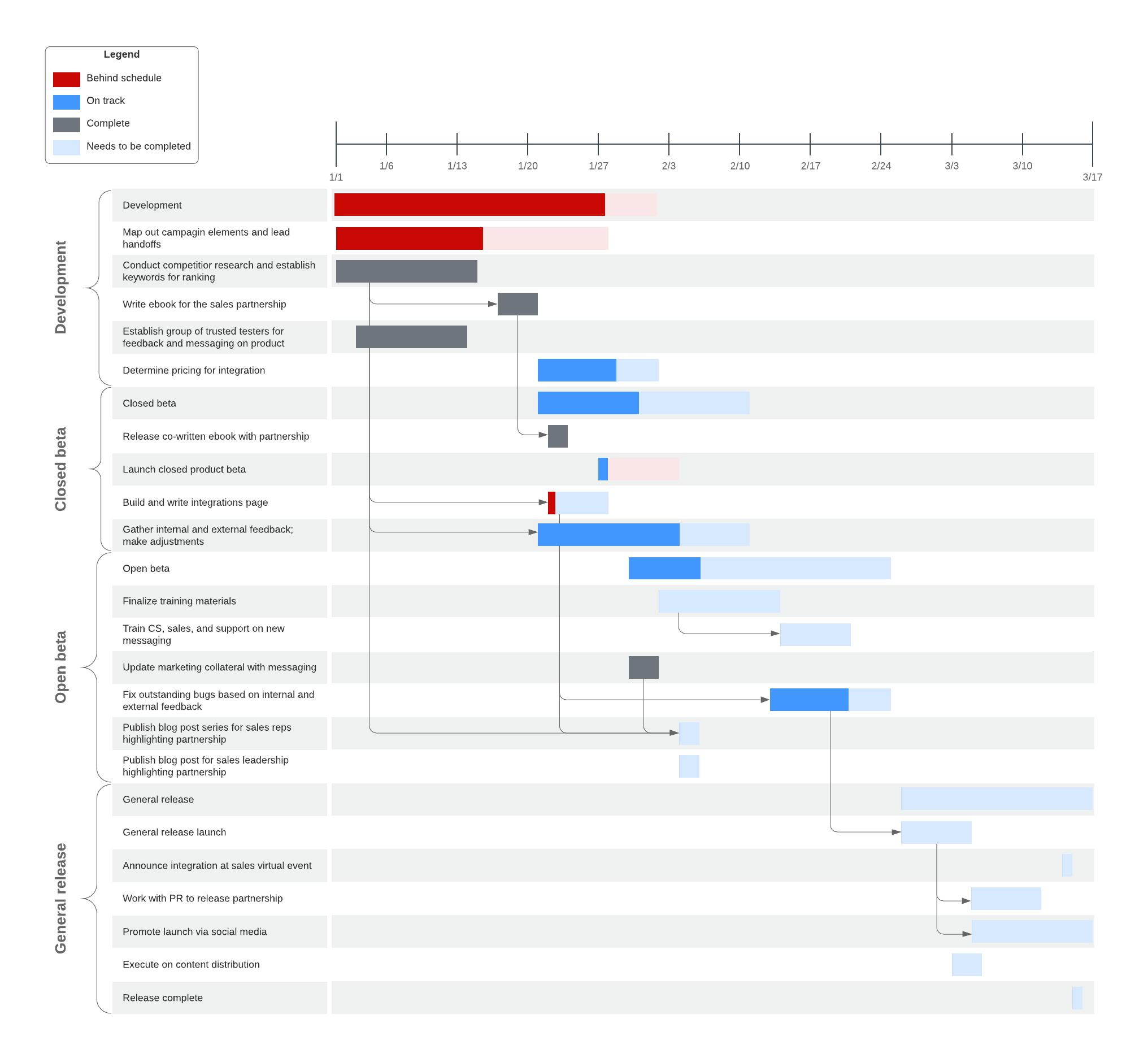
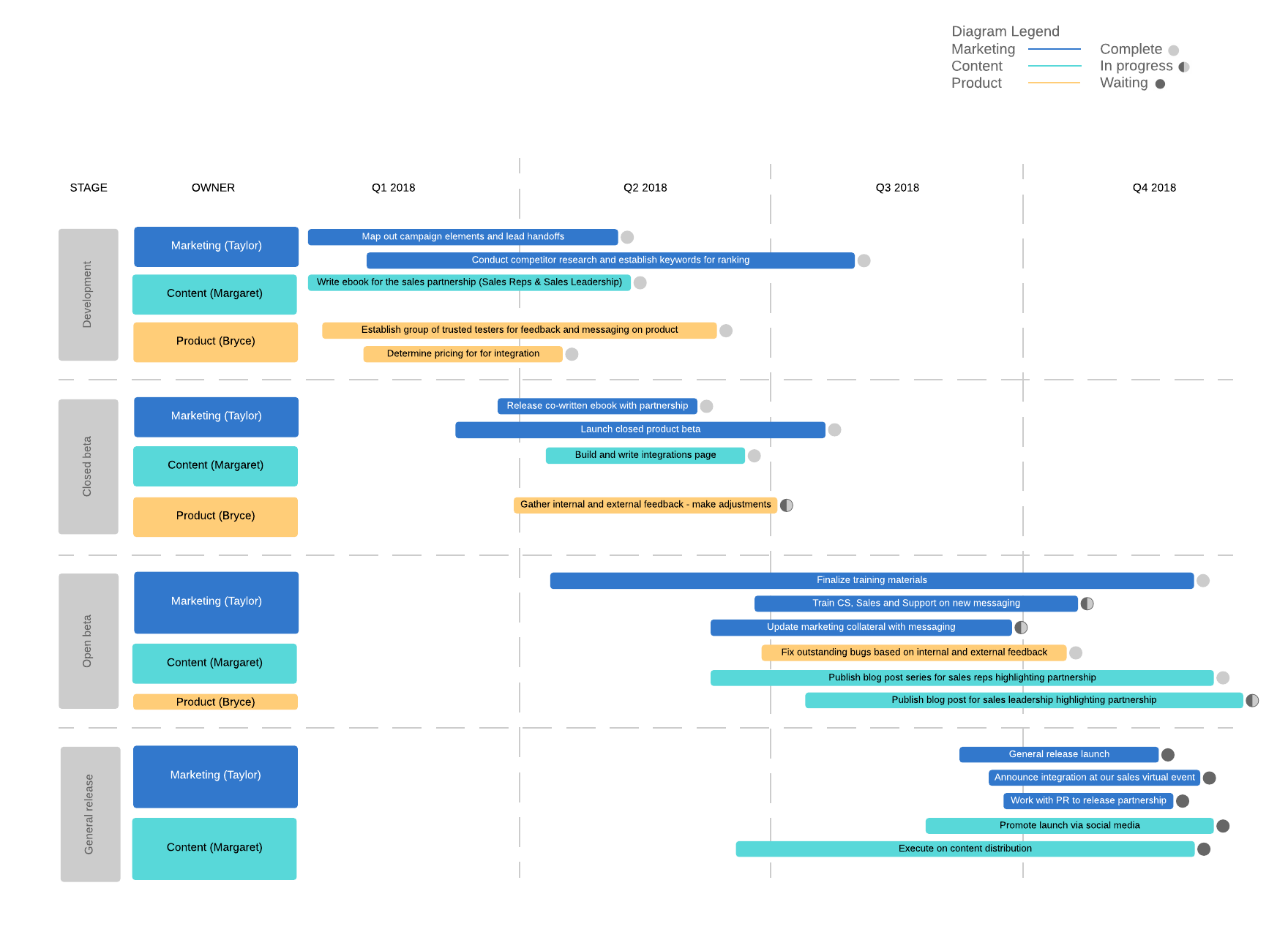
Zorg dat je project vlekkeloos van start gaat door een van onze Gantt-diagramsjablonen te gebruiken. Klik op de sjabloon om het te openen met je Lucidchart-account en begin met bewerken.