Excel の Lucidchart アドインをインストールする方法
まず、Excel 用の Lucidchart アドインをダウンロードします。以下の手順で行います。
- Excel を開きます。
- [挿入] > [アドイン] > [アドインを入手] の順に選択します。
- 検索で「Lucidchart Diagrams for Excel」を探し、選択します。
- [追加] をクリックします。
- 利用規約に同意します。
- Lucidchart の認証情報でログインし、文書にアクセスします。
アドインをインストール
Lucidchart アドインを使って Excel にガントチャートを挿入する方法
Excel から離れることなく高解像度の画像としてガントチャートをスプレッドシートに挿入できます。
- Excel で右上隅の Lucidchart ボタンを見つけます。
- [図を挿入] をクリックします。
- ガントチャートをリストから選択します。
- 下のボックスにプレビューが表示されます。希望の文書を選択して [挿入] をクリックします。
- ガントチャートを編集するには [編集] を選択します。ポップアップウィンドウで必要な変更を行い、[挿入] をクリックすると図が更新されます。
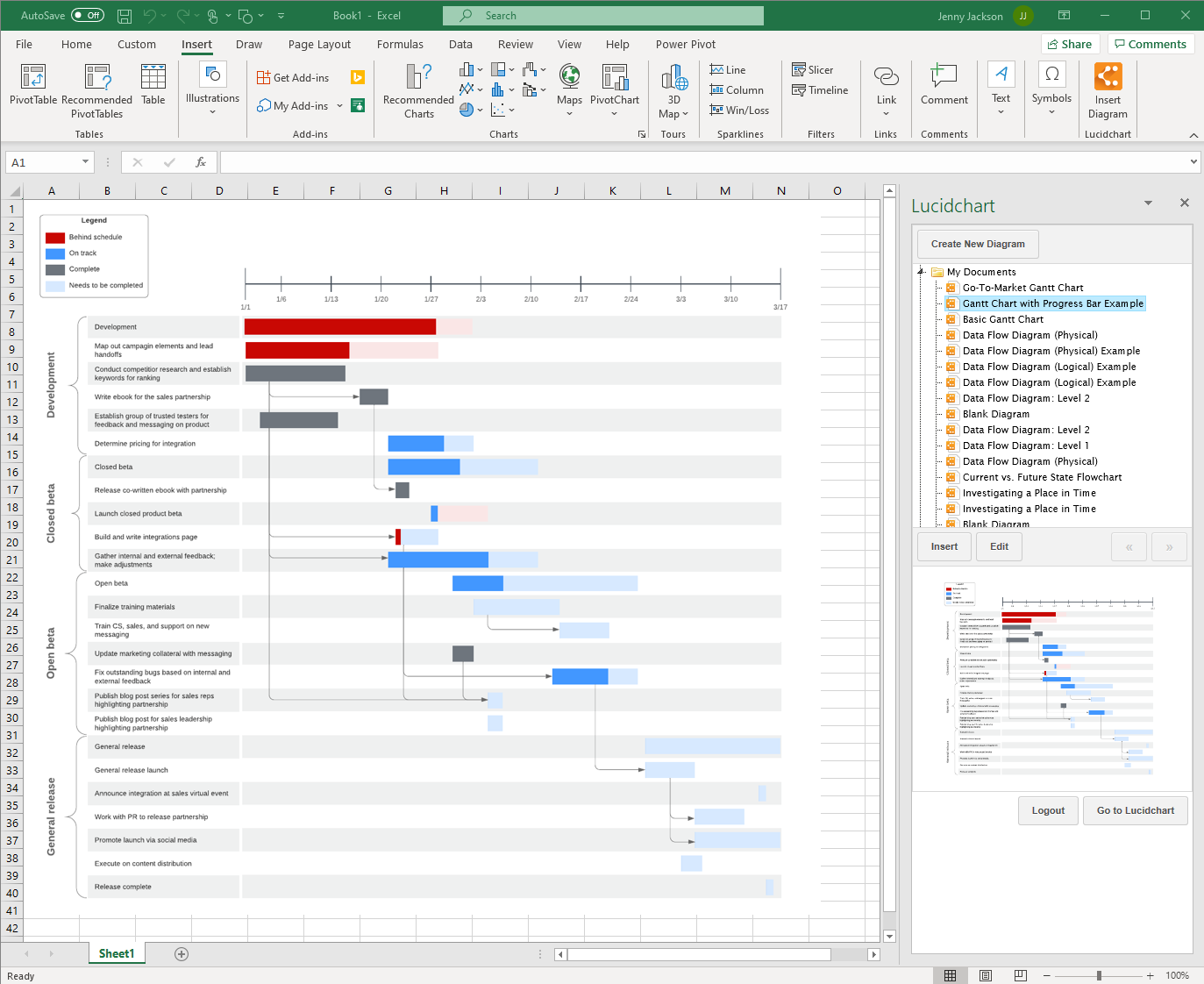
Lucidchart アドインを使って Excel でガントチャートを作成する方法
Microsoft アドインの Lucidchart エディターを使って Excel 内でガントチャートの作成と編集ができます。
- Excel で、[図の挿入] を選択して Lucidchart パネルを開きます。
- [図の新規作成] をクリックします。
- まず、空白の文書またはテンプレートを選択します。
- 図形をドラッグ・アンド・ドロップしてテキストを編集し、ガントチャートを作成します。
- 完成したガントチャートを保存し、クリックして Excel シートに戻ります。
- サイドバーから新しい図を選択し、[挿入] をクリックします。

Lucidchart アドインのインストールや使用方法の詳細はヘルプセンターまたは以下のチュートリアル動画を参照してください。
オプション2 : Excel を使って手動でガントチャートを作成する方法
以下の手順を行って Excel でゼロからガントチャートを作成する方法もあります。ただ、Lucidchart での作図に比べて時間がかかる上に、操作があまり直感的でなく、既製のテンプレートも使えない点がマイナスではあります。
データの書式設定と棒グラフの選択
- 各列を入力し、「開始日」、「終了日」、「タスクの説明」、「タスクの期間」とタイトルをつけます。
- スプレッドシートにプロジェクトのデータを追加します。
- [挿入] > [グラフ] > [2-D 横棒] の順に選択します。

ガントチャートにデータを追加
- チャート上で右クリックして [データの選択] を選択すると[データ ソースの選択] ボックスが表示されます。
- [追加] をクリックします。[系列の編集] ダイアログボックスが表示されます。
- [系列名] ボックスを選択します。
- [系列名] ボックスにカーソルを置いたまま、ワークシートの「開始日」セルを選択します。[系列名] ボックスをクリックして戻ります。
- [系列値] ボックスを選択します。
- [系列値] ボックスにカーソルを置いたまま、スプレッドシートの「開始日」列の値をすべて選択します。[系列値] ボックスをクリックして戻ります。[OK] をクリックします。
- [データ ソースの選択] ボックスに戻り、[追加] をクリックします。
- 「タスクの期間」についても同じ作業を繰り返します。


ガントチャートの書式設定
- [データ ソースの選択] ボックス左側の「開始日」を選択します。その後、[横 (項目) 軸ラベル] の [編集] ボタンをクリックします。
- [軸ラベルの範囲] ボックスを選択します。
- [軸ラベルの範囲] ボックスにカーソルを置いたまま、スプレッドシートの「タスクの説明」の下の値を選択します。[OK] をクリックします。
- 横棒グラフの左端の棒を選択します。右クリックして [データ系列の書式設定] を選択します。サイドバーが表示されます。
- 塗りつぶしバケツのアイコンを選択します。[塗りつぶし] オプションで [塗りつぶしなし] を選択します。
- 書式設定ウィンドウは閉じずにグラフの左にあるタスクの説明を選択し、棒グラフのアイコンをクリックします。
- [軸のオプション] で [軸を反転する] のチェックボックスをクリックします。
Excel でガントチャートを完成させることができました!

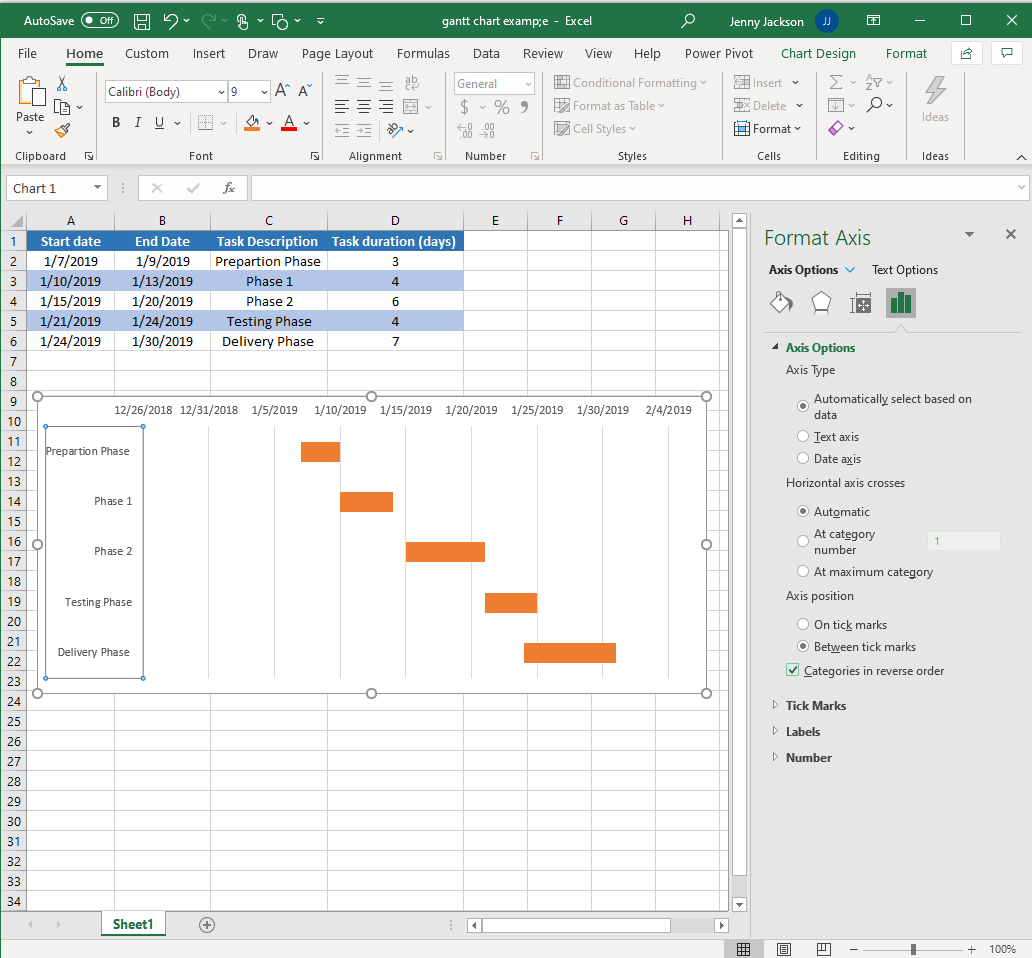

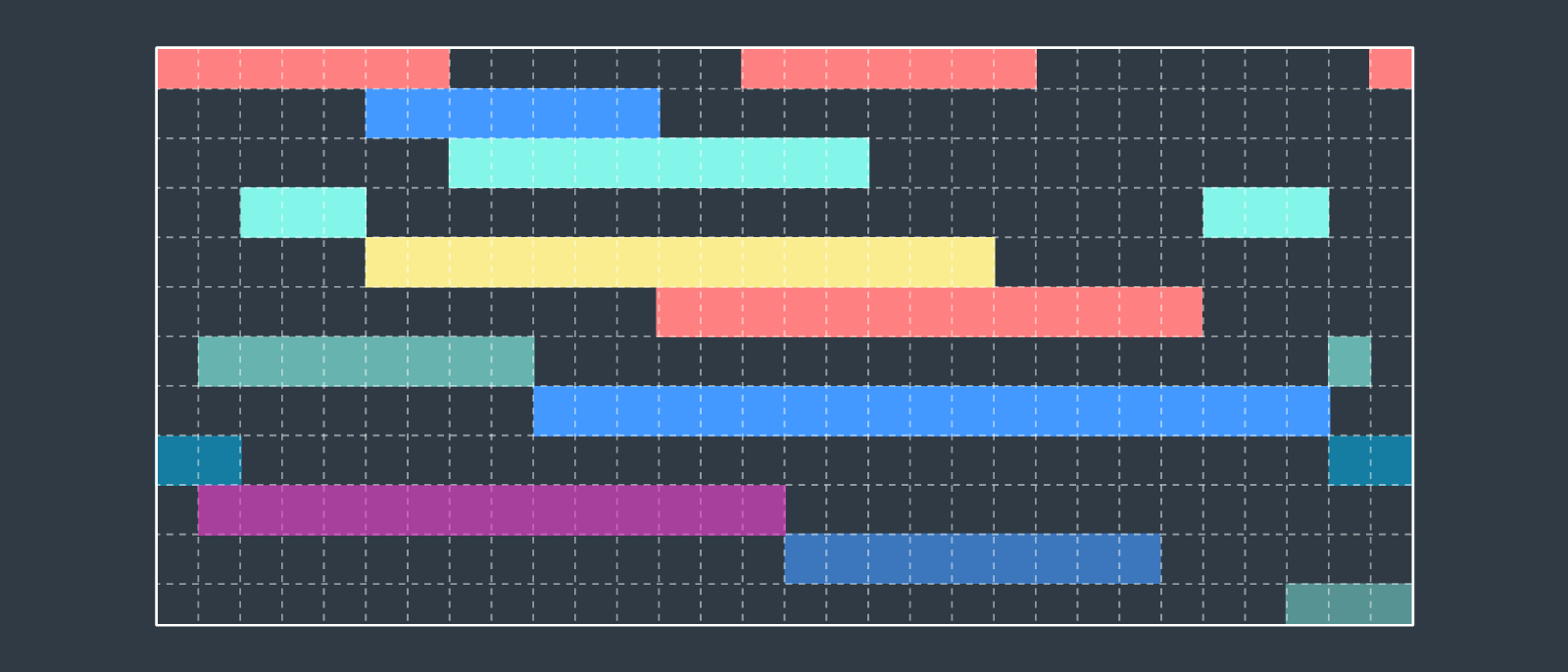
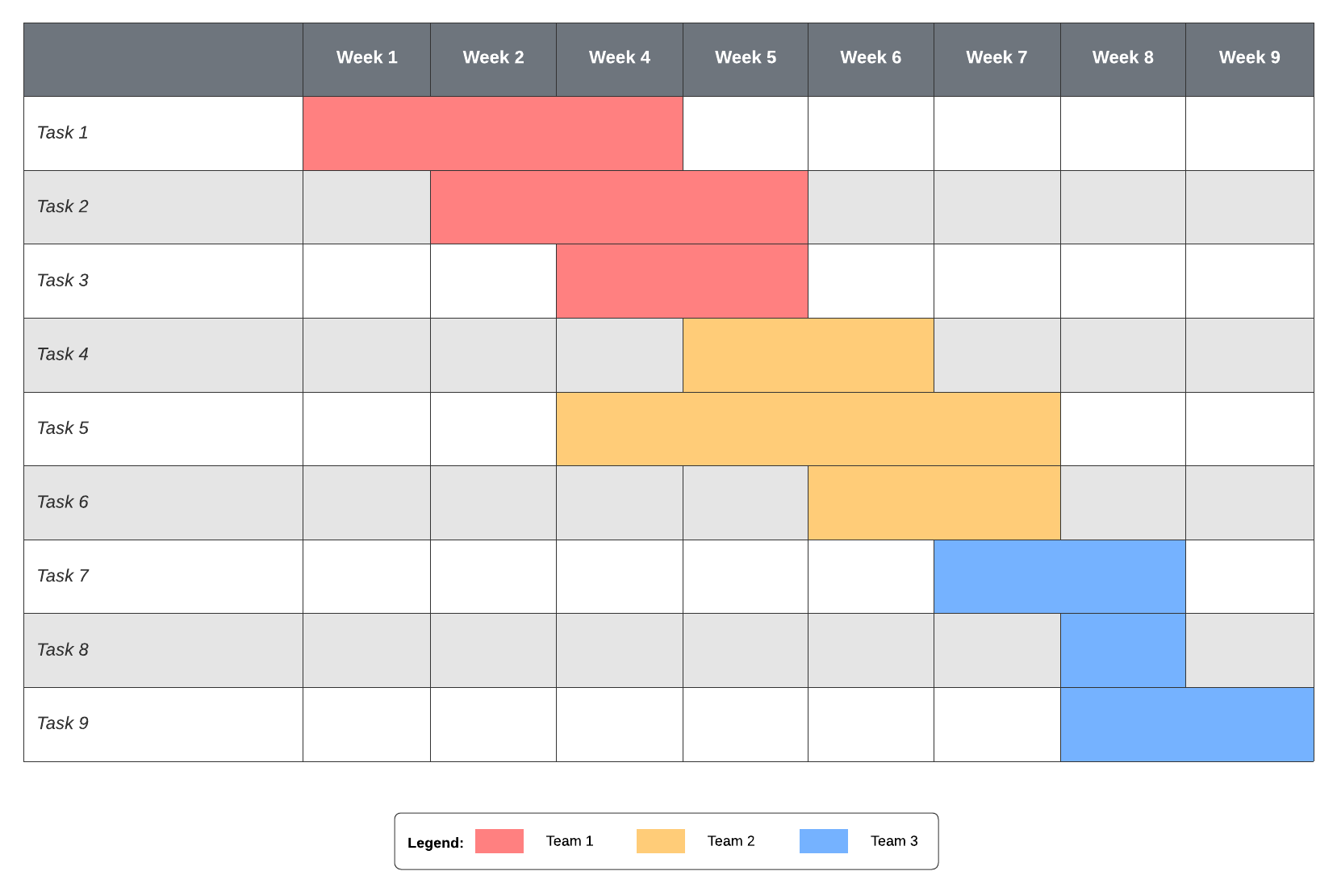
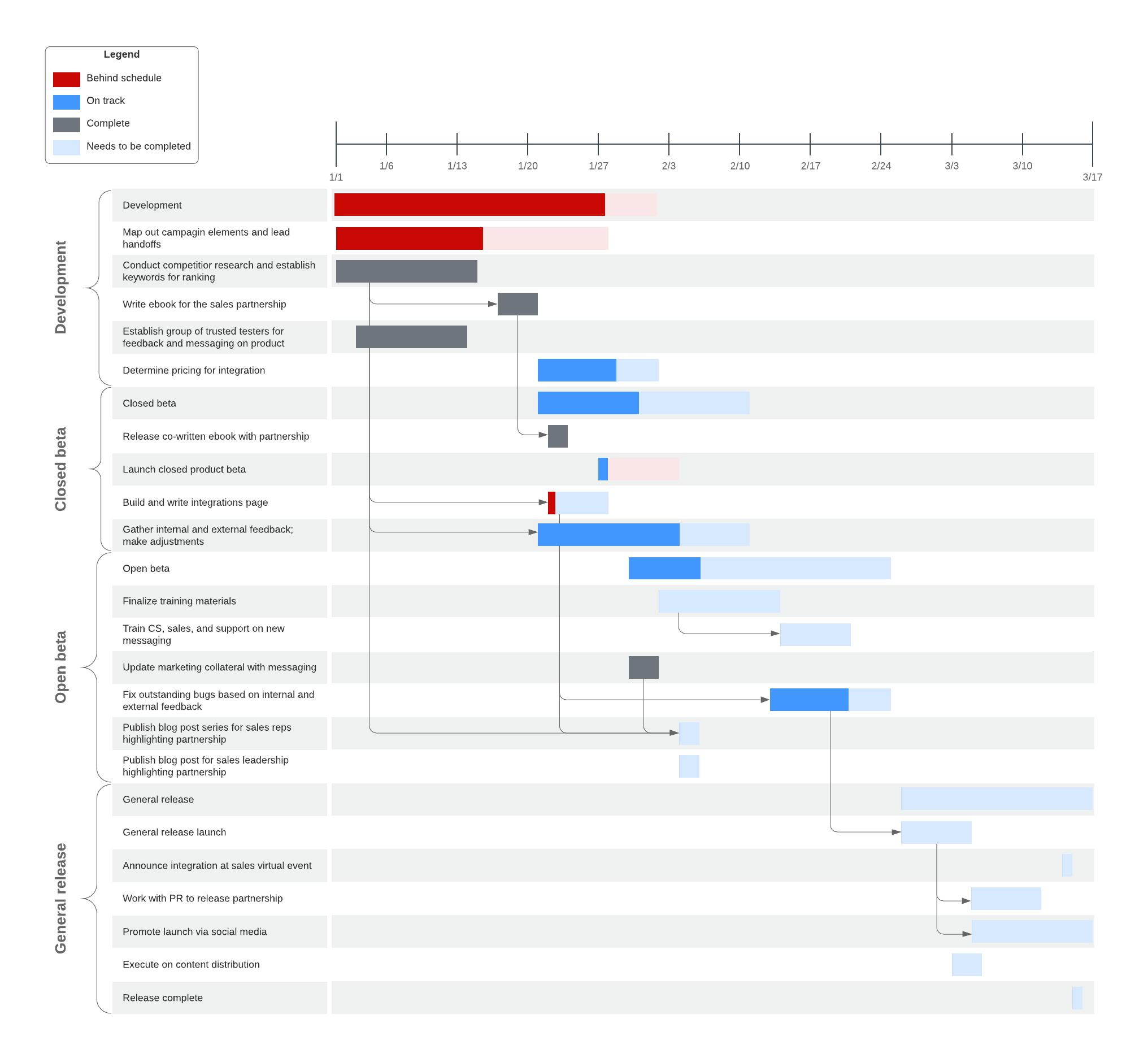
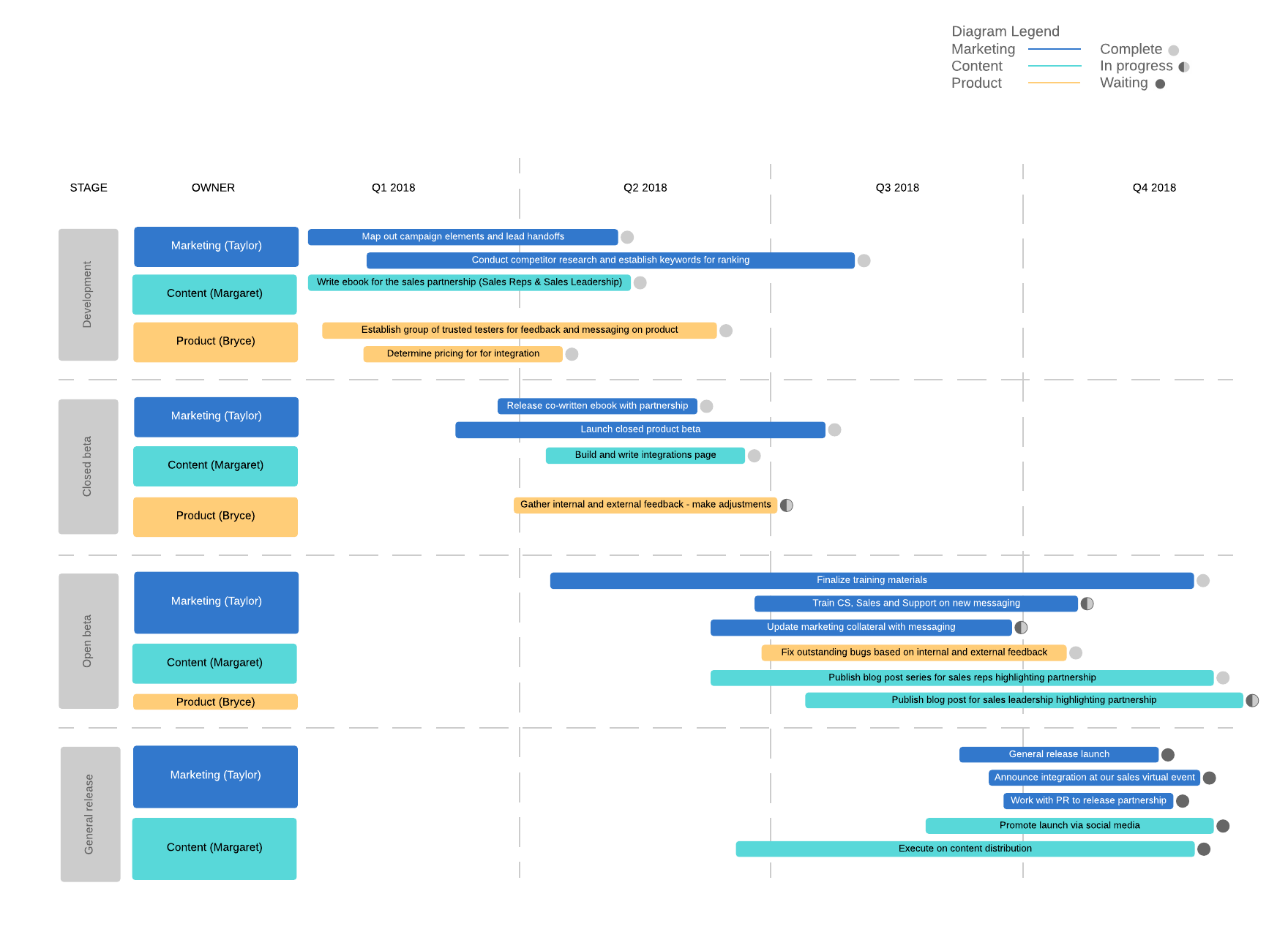
ガントチャートの例
Lucidchart のガントチャートテンプレートを使えば、プロジェクトをスムーズに開始できます。テンプレートをクリックすると Lucidchart アカウントでテンプレートが開き、編集できるようになります。